
如今我们的生活越来越数字化,每天都会访问数十个网站来获取和分享信息。但我们访问的网站未必都适合孩子浏览。
如果你和家人共用一台 Windows 10 电脑,屏蔽某些不适合的网站是个不错的主意。
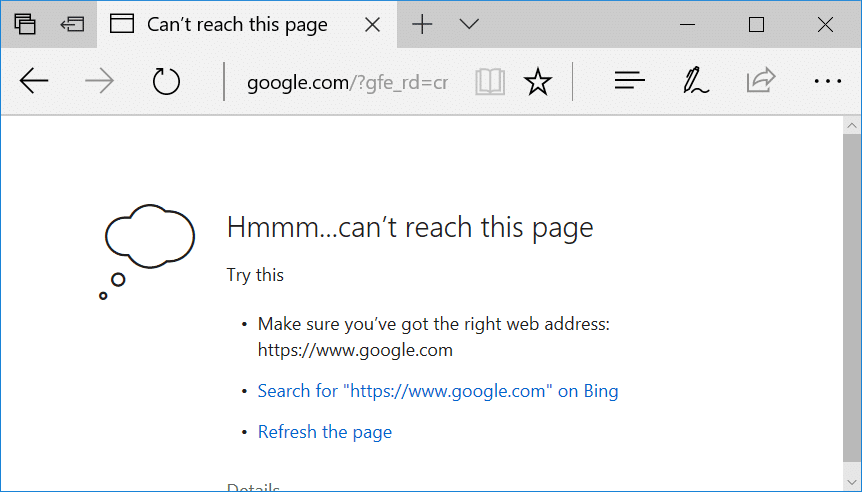
网上有不少免费或付费的网站屏蔽软件,其实不装任何软件也能做到——利用 Windows 自带的 hosts 文件即可。只要把网站网址添加到 hosts 文件里,电脑上的所有浏览器都无法打开这些被屏蔽的网站。
下面介绍两种通过编辑 hosts 文件在 Windows 10 上屏蔽网站的简单方法。
方法一:手动编辑 hosts 文件屏蔽网站
如前所述,无需安装额外软件,只需编辑 hosts 文件就能在 Windows 10 上屏蔽网站。具体步骤如下。
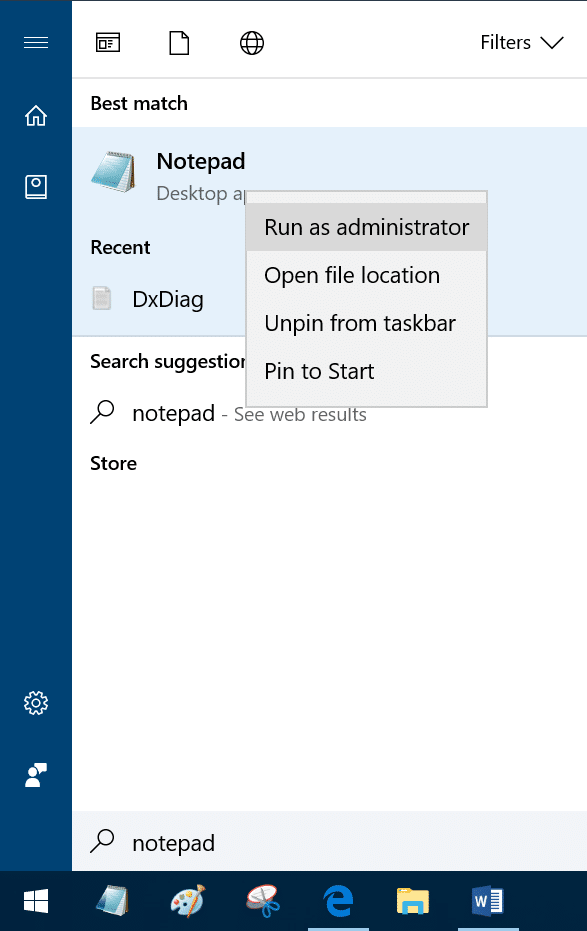
1. 以管理员身份运行记事本。在开始菜单或任务栏搜索框中输入 Notepad,在搜索结果中右键点击记事本,选择“以管理员身份运行”。
出现用户账户控制(UAC)提示时,点击“是”。
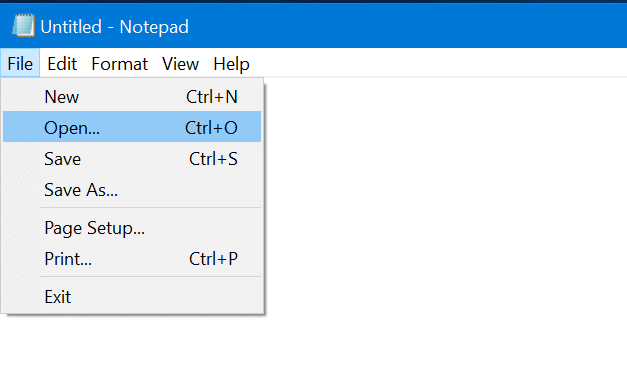
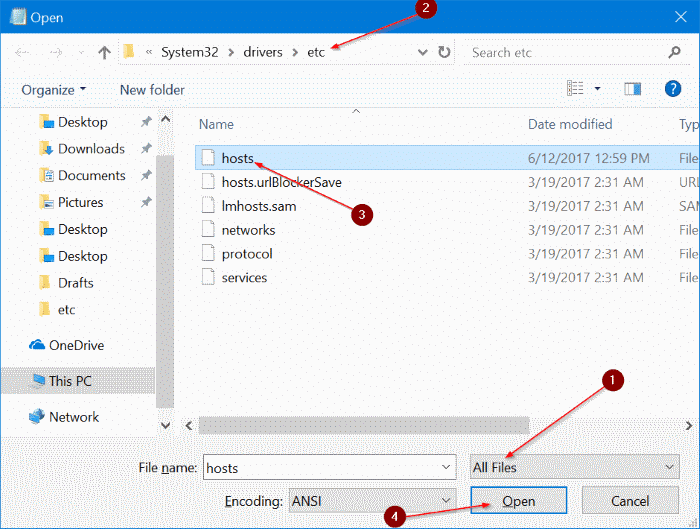
2. 在记事本窗口中,点击“文件”→“打开”,把文件类型从“文本文档”改为“所有文件”,然后定位到 C:\Windows\System32\drivers\etc(“C”为系统盘盘符),选中 hosts 文件并打开。
3. 打开 hosts 文件后,按如下格式添加想要屏蔽的网站地址:
127.0.0.1 www.bing.com127.0.0.1 www.google.com
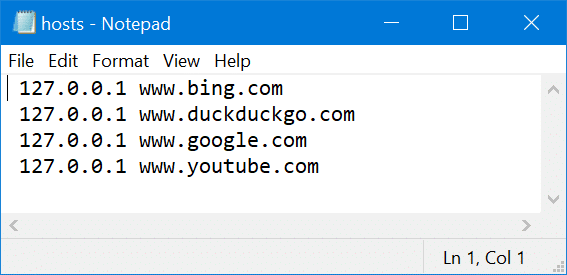
4. 最后点击“文件”→“保存”(快捷键 Ctrl+S)保存更改即可。
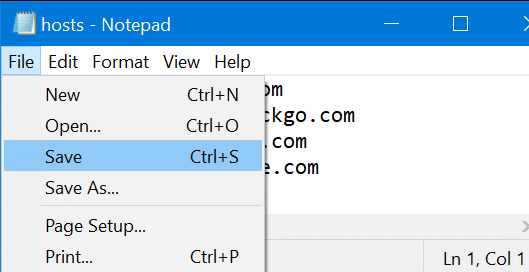
现在可以在电脑上任意浏览器中试试打开这些网址,被屏蔽的网站将无法再加载。想解除屏蔽时,按上述步骤打开 hosts 文件,删除对应条目并保存即可。
方法二:使用 URL Blocker 屏蔽网站
如果不想手动编辑 hosts 文件,可以用小巧的 URL Blocker 工具,它无需打开 hosts 文件就能完成编辑。使用方法如下。
1. 到官网页面下载 URL Blocker。
2. 双击运行,无需安装。如果 Windows 10 提示运行该程序有风险,忽略警告继续运行即可。
3. 在输入框中输入想要屏蔽的网站地址,点击 Add 按钮添加,可以按需要添加多个网站。
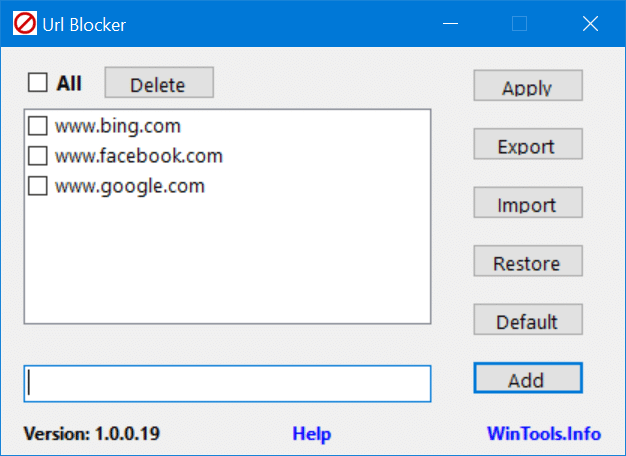
添加完成后点击 Apply 按钮,系统会提示注销并重新登录,照做后即可屏蔽所有添加的网站。想解除屏蔽时,再次运行 URL Blocker,选中要解除的网站,点击 Delete 再点击 Apply,注销并重新登录即可。
标签: Windows 10 hosts文件 网站屏蔽


