
当你用 iTunes 把 iPhone 备份到电脑时,iPhone 的备份文件会被存放在电脑上一个固定的位置。大多数用户对这种默认设置没有异议,但也有一些用户希望更改 iTunes 的备份位置。
根据你的需要,可以将电脑上 iTunes 的备份位置改到桌面、任意文件夹,甚至是外接存储盘。
根据我们的经验,把 iTunes 备份位置改到桌面的效果不错;而改到外接存储盘则容易出问题,甚至可能导致备份文件损坏。
在 Windows 11/10 中更改 iTunes 备份位置
目前,在 Windows 电脑上更改 iTunes 备份位置的唯一办法,是创建一个符号链接(Symbolic Link),把当前的 iPhone 备份位置指向你期望的新备份位置。
一旦指向新位置的符号链接创建完成,iTunes 就会被“骗”过去,把 iPhone 备份存储到电脑上的这个新位置。
步骤 1. 在新位置创建 MobileSync 文件夹
第一步,在你想让 iTunes 存放 iPhone 备份文件的新位置创建一个文件夹,并将其命名为“MobileSync”。
1. 打开电脑上的“文件资源管理器”。
2. 在文件资源管理器中,导航到桌面或你希望 iTunes 保存 iPhone 备份的其他位置。
3. 到达目标位置后,在任意空白处点击右键,选择“新建文件夹”。
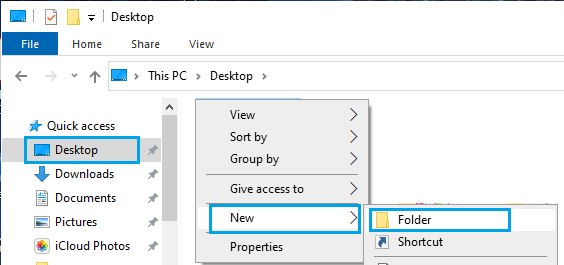
4. 将新文件夹命名为 MobileSync,暂时不要关闭文件资源管理器窗口。
步骤 2. 把当前 iPhone 备份文件夹复制到新的 MobileSync 文件夹
第二步,将当前的 iPhone 备份文件夹复制到第一步新建的 MobileSync 文件夹中。
1. 打开另一个文件资源管理器窗口,导航到 C:\Users\用户名\Apple\MobileSync。
注意:如果你的 iTunes 是从 Microsoft Store 安装的,请前往 C:\Users\用户名\AppData\Roaming\Apple Computer\MobileSync。
2. 在当前 iPhone 备份文件夹上点击右键,选择“复制”。
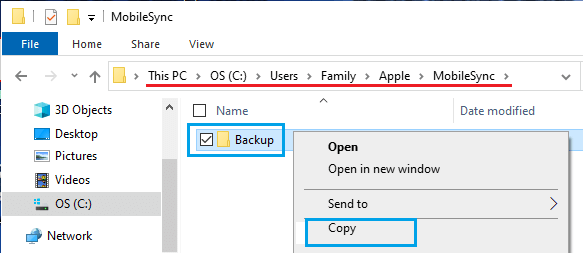
3. 前往第一步创建的 MobileSync 文件夹,将备份粘贴进去。
4. 之后回到当前的 MobileSync 文件夹,把原本的 iPhone 备份文件夹重命名为“Old Backup”。
步骤 3. 从当前 MobileSync 文件夹创建指向新位置的符号链接
最后一步,创建一个从当前(默认)iTunes 备份文件夹指向新 iTunes 备份位置的符号链接。
1. 右键点击“开始”按钮,选择“命令提示符(管理员)”。
2. 在命令提示符窗口中输入:MkLink /J "C:\Users\用户名\Apple\MobileSync\Backup" "C:\MobileSync\Backup"。
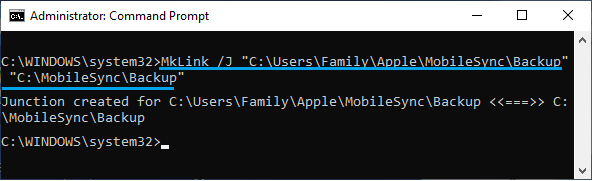
注意:如果你的 iTunes 是从 Microsoft Store 安装的,请输入 MkLink /J "C:\Users\用户名\AppData\Roaming\Apple Computer\MobileSync\Backup" "C:\MobileSync\Backup"。
如果一切顺利,你应该能在 MobileSync 文件夹中看到已经创建好的符号链接。
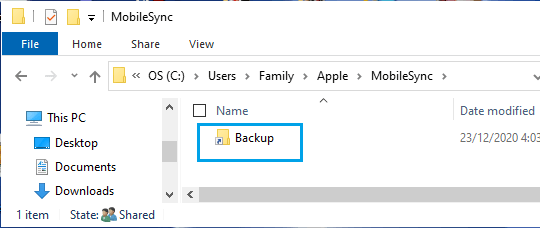
符号链接创建完成后,iTunes 就会把 iPhone 备份到你所选择的新位置。
标签: iTunes Windows 11 备份


