
当 iPhone、iPad 或 iPod 试图与 Windows 电脑上的 iTunes 同步时,经常会弹出“iPhone 无法同步,发生未知错误(-54)”的提示。
出现这个错误的原因,可能是 iTunes 同步进程被某个故障干扰,也可能是电脑上的 iTunes 安装版本过旧、损坏或文件受损。
在 Windows 上还有一个特有的原因:由于系统中的一个 Bug,iTunes 文件夹被标记为“只读”模式,从而导致同步失败。
在 Windows 11/10 中修复 iTunes 错误 -54
下面是一套排查步骤,可用来修复 Windows 电脑上的 iTunes 错误 -54。
1. 重启电脑和 iPhone
如前所述,问题可能来自干扰 iTunes 同步进程的软件故障。
重启电脑和 iPhone 可以结束那些卡住的进程,往往就能解决这个问题。
2. 更新 iPhone 系统
请确保 iPhone 上安装的是最新版本的 iOS。
1. 进入“设置”>“通用”>“软件更新”。
2. 在下一个界面,若有可用更新,点击“下载并安装”。
3. 在电脑上更新 iTunes
下一步,请确认电脑上安装的是最新版本的 iTunes。
1. 在电脑上打开 iTunes。
2. 进入 iTunes 后,点击“帮助”,在下拉菜单中选择“检查更新”。
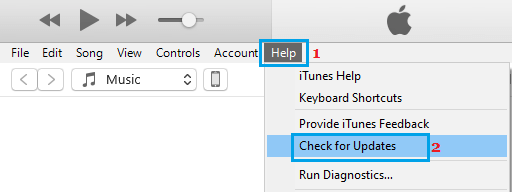
更新 iTunes 之后,重新把 iPhone 连到电脑,此时应该就能正常同步了。
4. 取消 iTunes 文件夹的只读属性
如前所述,Windows 上的 iTunes 代码 -54 错误,可能是因为系统 Bug 把 iTunes 文件夹设成了只读。
1. 点击任务栏上的“文件”图标,打开电脑上的文件资源管理器。

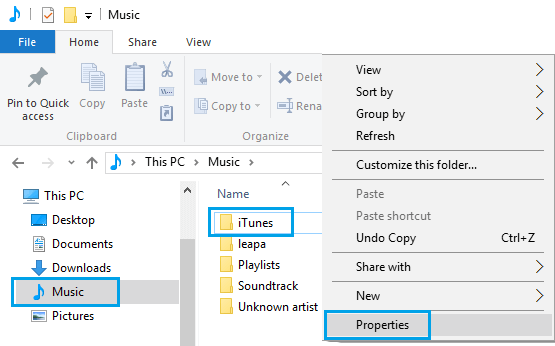
2. 在文件资源管理器中,左侧选择“音乐”文件夹,右侧右键点击“iTunes”文件夹,选择“属性”。
3. 在属性窗口中,取消“只读”(位于“属性”区域)前面的小方框。
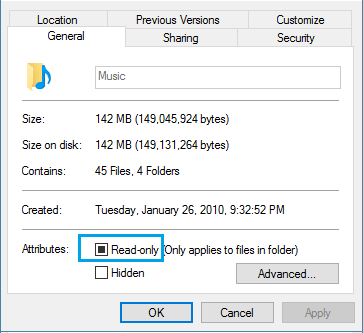
4. 点击“确定”保存设置。
5. 在弹出的窗口中,选择“将更改应用于此文件夹、子文件夹和文件”,然后点击“确定”。
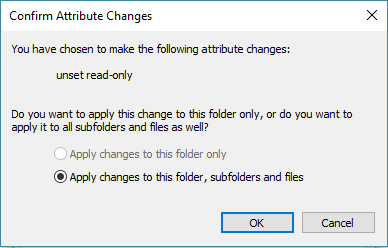
多数情况下,这样就能解决问题,之后同步 iPhone 与 iTunes 不会再出现错误提示。
如果上述方法仍未奏效,可以按照下面的步骤,确认你对 iTunes 文件夹拥有完全控制权。
1. 打开电脑上的文件资源管理器。
2. 在文件资源管理器中,左侧选择“音乐”选项卡;右侧右键点击“iTunes”文件夹,在弹出的菜单中选择“属性”。
3. 在 iTunes 属性窗口中,切换到“安全”选项卡,点击“编辑”,为你的用户账户赋予“完全控制”权限。
4. 点击“应用”和“确定”保存设置。
注意:要取得 iTunes 文件夹的完全控制权,你可能需要使用管理员账户登录。
标签: iTunes Windows 11 同步错误


