
安全模式是操作系统无法正常启动时使用的特殊模式。由于安全模式只加载少量必要的服务和驱动程序,因此常用来排查 Windows 故障,尤其是在安装新驱动或第三方软件后系统无法开机的情况下。例如,安装某个驱动或程序后电脑无法启动,就可以进入安全模式卸载它来解决问题。
不过用过安全模式安装或卸载程序的朋友都知道,Windows 默认不允许在安全模式下完成这类操作。原因在于 Windows Installer 服务默认不会在安全模式下运行,凡是依赖该服务的程序,在安装或卸载时都会报错。
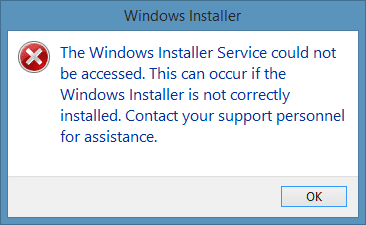
在安全模式下通过“程序和功能”卸载依赖 Windows Installer 服务的程序时,系统会提示“无法访问 Windows Installer 服务。可能你没有正确安装 Windows Installer,请联系支持人员寻求帮助”。
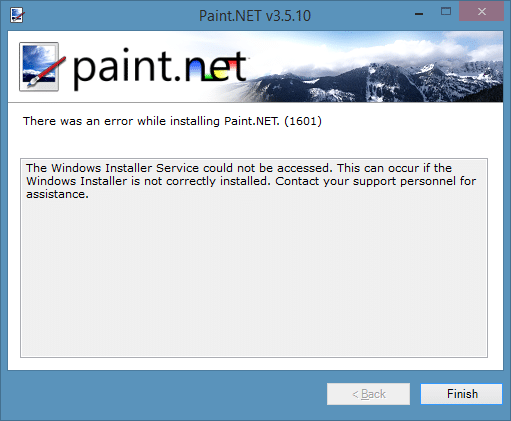
请注意,只有依赖 Windows Installer 服务运行的程序才会出现这个错误。比如常用的 Paint.NET 就需要该服务,在服务未启用时既装不上也卸不掉。
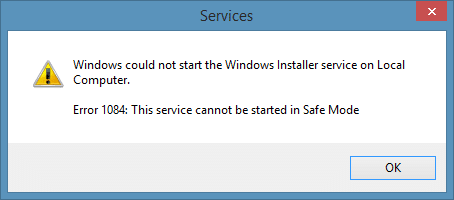
想通过“服务”管理器手动启动 Windows Installer 服务也没用。在服务列表中尝试启动时,Windows 会报错“无法在本地计算机上启动 Windows Installer 服务。错误 1084:在安全模式下无法启动此服务”。
用 SafeMSI 工具在安全模式下启用 Windows Installer 服务
要在安全模式下启动 Windows Installer 服务,需要借助一个小巧的第三方工具 SafeMSI。它的优点是可以在安全模式下直接运行来启用 Windows Installer 服务(本身不依赖该服务),并且兼容包括 Windows 8 和 Windows 10 在内的近期各版本 Windows。
具体使用方法如下:
1. 在一台能正常使用的电脑上下载 SafeMSI 工具,并把软件拷贝到 U 盘中。如果进入的是“带网络连接的安全模式”,也可以直接在故障电脑上下载,无需借助另一台电脑。
2. 把存有 SafeMSI 的 U 盘接到已进入安全模式的电脑上,双击运行 SafeMSI,即可启用 Windows Installer 服务。注意,必须在进入安全模式之后再运行该工具。Windows 10 用户可以参考我们的安全模式进入方法教程。
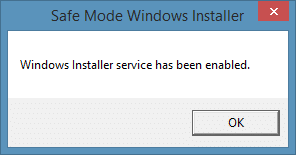
3. 现在就可以正常安装或卸载那些依赖 Windows Installer 服务的程序了。
标签: 安全模式 Windows Installer Windows 10


