
用过 Office 较长时间的用户,应该对 Microsoft Office 2010、Office 2013 及更新版本中的"上传中心(Upload Center)"并不陌生。如果你刚接触这个功能,很可能只是注意到任务栏通知区里多了一个小小的上传图标。
Office 上传中心的作用是让用户随时查看文件上传到服务器的状态。也就是说,这个功能主要服务于经常把文件保存到 OneDrive(SkyDrive)的用户。举个例子:如果你正在编辑一个保存在 OneDrive 里的文件时突然断网,上传中心会把文件暂时保存到本地,等网络恢复后自动重新上传。
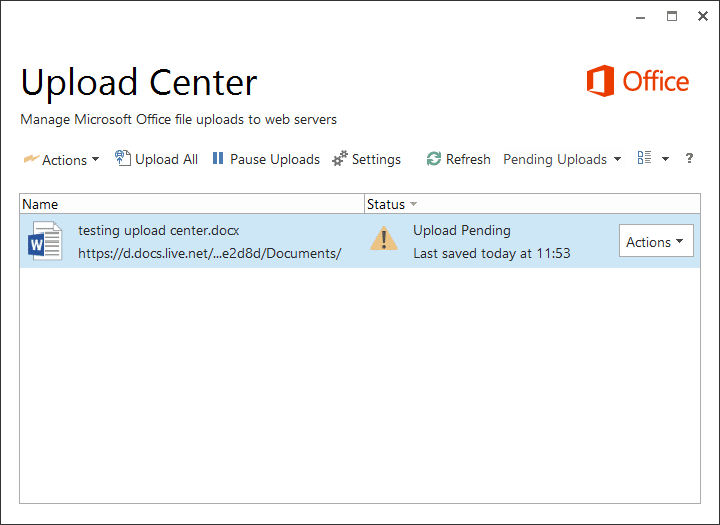
但如果你根本用不到上传中心,可能就想把它彻底去掉。遗憾的是,Microsoft Office 并没有提供一键关闭上传中心的开关,只能通过下面介绍的几种变通方法来彻底禁用它,并移除任务栏通知区的图标。
只隐藏上传中心图标(不禁用功能)
如果你只是想让任务栏通知区里的上传中心图标不再显示,而不想真正禁用这个功能,可以按下面的方法操作。
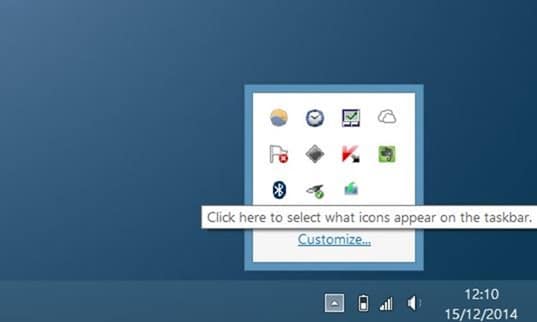
1. 点击任务栏右侧的小上箭头图标,然后点击"自定义(Customize)"链接,打开通知区域图标设置窗口。
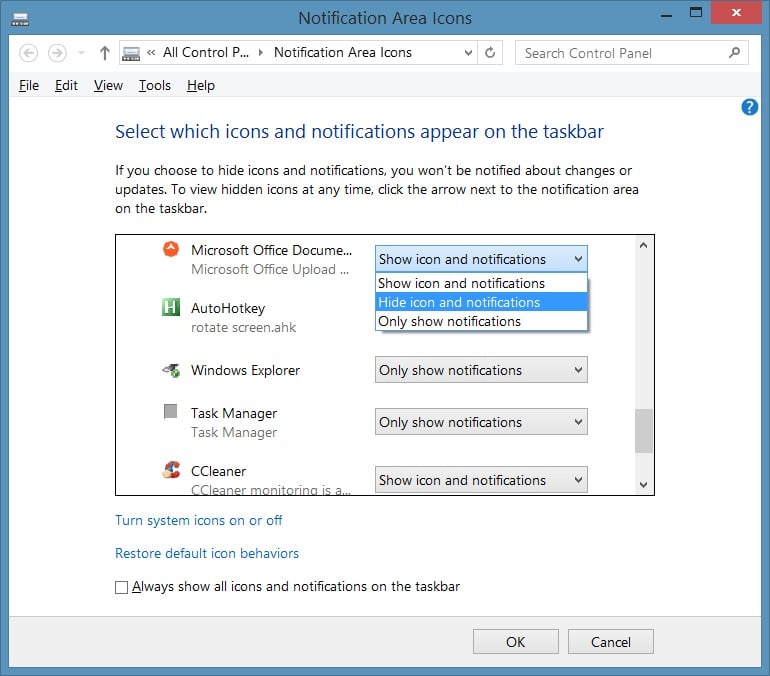
2. 在列表中找到名为 Microsoft Office Document Cache 或 Microsoft Office Upload Center 的条目,把它旁边的下拉框选项改为"隐藏图标和通知(Hide icon and notifications)",然后点击"确定"。
通过任务计划程序彻底禁用 Office 上传中心
注意:不确定此方法是否适用于 Office 2010,建议 Office 2013 用户优先尝试。
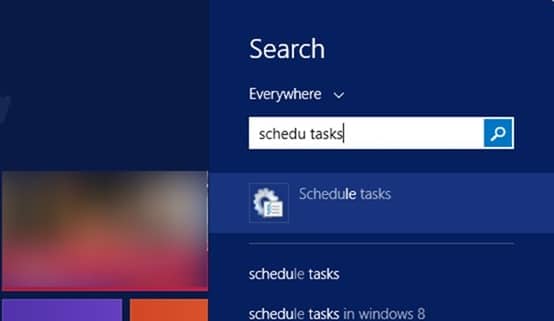
1. 在开始菜单或开始屏幕的搜索框中输入"任务计划程序(Task Scheduler)"并回车,打开任务计划程序。
2. 在任务计划程序左侧点击"任务计划程序库(Task Scheduler Library)"。
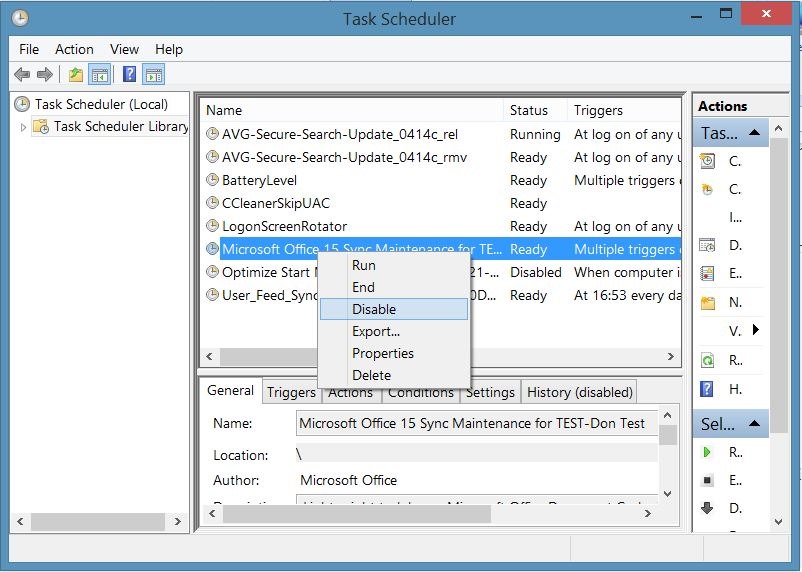
3. 在右侧找到名为 Microsoft Office 15 Sync Maintenance 的条目,右键点击它,选择"禁用(Disable)"即可。
通过注册表禁用 Office 2010 上传中心
注意:此方法仅适用于 Office 2010,在 Office 2013 上可能无效。
编辑注册表前,建议先备份注册表或手动创建一个系统还原点。
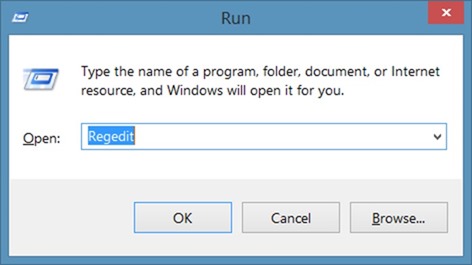
1. 在开始菜单或开始屏幕搜索框中输入 Regedit 打开注册表编辑器,也可以在"运行"对话框中输入 Regedit 后回车。
2. 在注册表编辑器中定位到以下项:
HKEY_CURRENT_USER\Software\Microsoft\Windows\CurrentVersion\Run
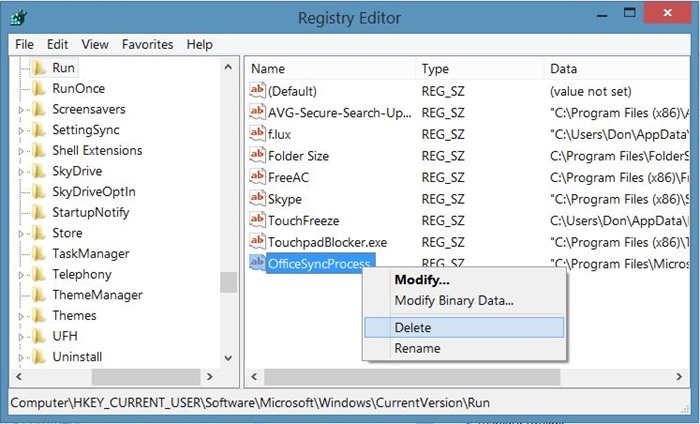
3. 在右侧找到名为 OfficeSyncProcess 的条目,将其删除即可完成。
标签: Office 2013 上传中心 任务栏


