
相信不少用户已经了解 Aero Peek 功能,也知道如何在 Windows 7、Windows 8.1 和 Windows 10 中使用它。如果你是第一次听说,简单介绍一下:Aero Peek 最早随 Windows 7 一同推出,同期还有 Aero Snap 和 Aero Shake 两个特性。
Windows 10/8/7 中的 Aero Peek
Aero Peek 的作用是让用户透过所有打开的窗口和应用程序快速“偷看”桌面,方便你随时查看桌面上有什么内容。
虽然“显示桌面”按钮位于任务栏最右端,但它在 Windows 7 中比在后续版本中更容易看到。而在 Windows 8 和 Windows 10 中,你只需把鼠标指针移到桌面右下角,就能透过所有打开的窗口预览桌面。
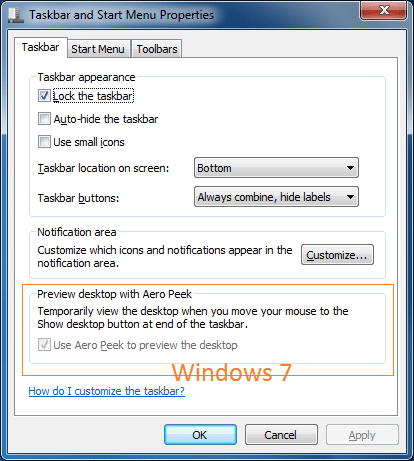
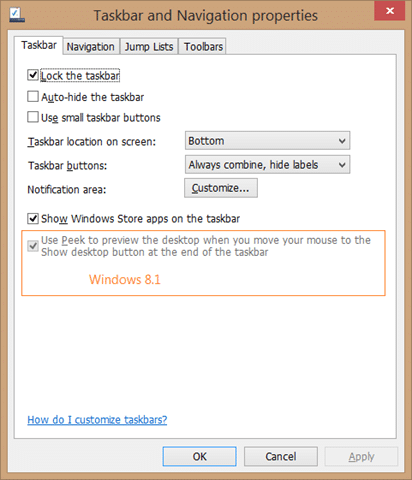
Aero Peek 功能可以很方便地开启或关闭:打开“任务栏和导航”属性,在“任务栏”选项卡下,勾选或取消勾选“当你将鼠标移动到任务栏末尾的‘显示桌面’按钮时,使用 Peek 预览桌面(Use Peek to preview the desktop...)”选项即可。在 Windows 7 中,这个选项的名称则是“Aero Peek(使用 Aero Peek 预览桌面)"。
之前有位读者向我们求助:在“任务栏和导航”属性中,“使用 Peek 预览桌面”这一选项变成了灰色,无法勾选,该怎么办?
如果你想启用 Aero Peek 功能,却发现“使用 Aero Peek 预览桌面”选项呈灰色不可用状态,这通常说明该功能在“系统属性”中被整体关闭了。
在 Windows 7/8/10 中启用“使用 Peek 预览桌面”选项
按照下面的步骤操作,即可在 Windows 7、Windows 8 和 Windows 10 中重新激活变灰的“使用 Peek 预览桌面”选项。
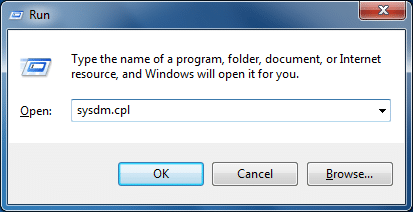
1. 同时按下 Windows 和 R 键(Windows+R),打开“运行”对话框。
2. 在“运行”框中输入 Sysdm.cpl,然后按回车键,打开“系统属性”对话框。
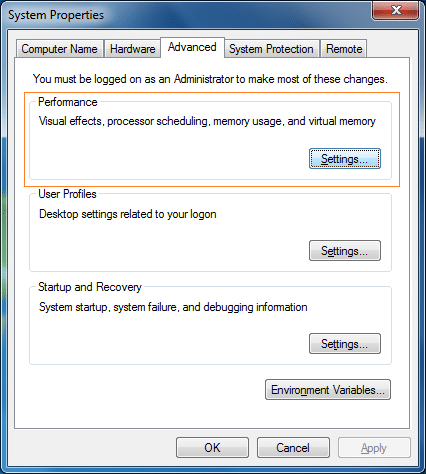
3. 切换到“高级”选项卡,在“性能”一节中点击“设置”按钮,打开“性能选项”对话框。
4. 勾选“启用 Aero Peek(Enable Aero Peek,Windows 8 和 Windows 10 中显示为 Enable Peek)"选项,然后点击“应用”按钮。
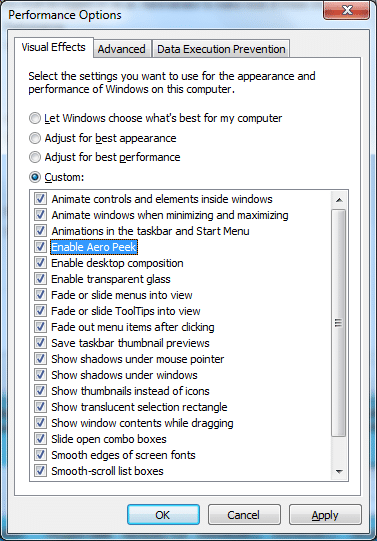
5. 现在重新打开“任务栏和导航”属性(右键点击任务栏,选择“属性”),可以看到“使用 Peek 预览桌面”选项已经恢复可勾选状态。
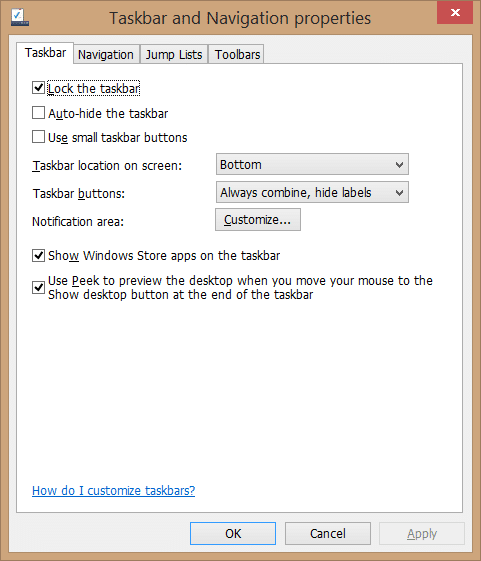
完成上述设置后,再把鼠标移到任务栏末尾的“显示桌面”按钮上,就能正常预览桌面了。
标签: Windows 10 Aero Peek 任务栏


