
每台 Mac 都自带“Boot Camp 助理”(Boot Camp Assistant),它最早随 OS X Tiger 推出。很多 Mac 用户都借助它轻松划分硬盘分区并安装 Windows。
前段时间我在 MacBook Air 上用 Boot Camp 安装 Windows 10,结果在制作可启动 U 盘时遇到了这样的错误提示:“Your bootable USB drive could not be created: An error occurred while copying the Windows installation files”(无法创建可启动 U 盘:复制 Windows 安装文件时出错)。
既然错误发生在向 U 盘复制安装文件的过程中,我先检查了 ISO 镜像是否损坏,结果镜像完好。重新插拔 U 盘后再试,错误依旧。
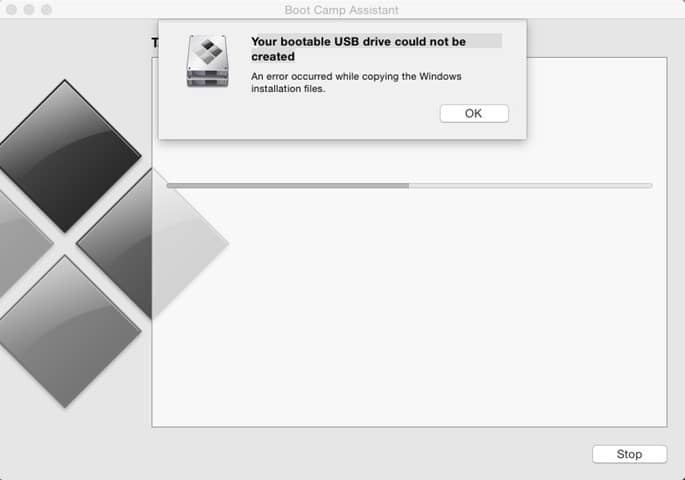
后来在尝试格式化 U 盘时,我发现 ISO 文件不知何时被系统默认的“磁盘映像挂载工具”挂载了。把 ISO 卸载之后再次运行 Boot Camp,这一次一切顺利,错误没有再出现。
如果你在用 Boot Camp 制作 Windows 7、Windows 8.1 或 Windows 10 的可启动 U 盘时也遇到同样的错误,只需要检查 ISO 镜像是否处于挂载状态,如果是,先卸载它即可。
下面是具体的卸载 ISO 镜像、修复该错误的操作方法。
修复:无法创建可启动 U 盘
方法一:在桌面直接弹出镜像
1. 默认情况下,挂载的 ISO 会显示在桌面上。右键点击挂载后的虚拟磁盘,选择“推出(Eject)+ 文件名”即可卸载 ISO 镜像,就这么简单。
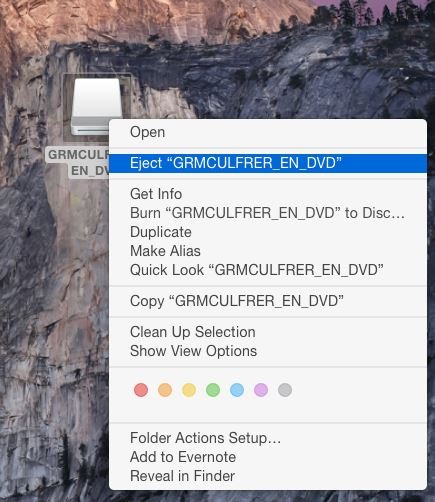
卸载完成后,重新打开 Boot Camp,划分硬盘分区并制作可启动 U 盘即可。
方法二:通过磁盘工具卸载
如果上面的方法不管用,可以试试下面这种。
1. 打开“磁盘工具”(Disk Utility):点击 Dock 上的 Launchpad 图标,进入“其他”,再点击“磁盘工具”。
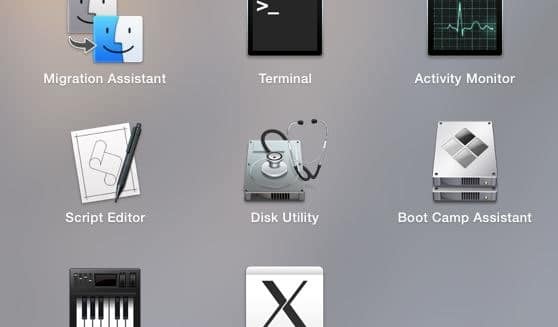
也可以直接用 Spotlight 搜索来快速打开磁盘工具。
2. 在磁盘工具左侧列表中右键点击已挂载的 ISO 文件,选择“推出(Eject)+ ISO 文件名”完成卸载。
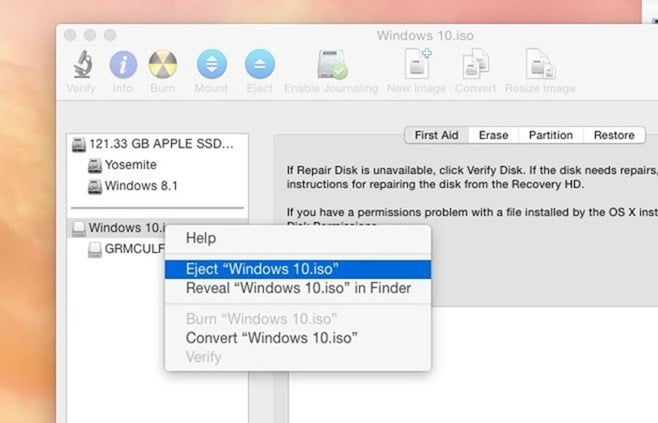
现在再运行 Boot Camp 制作 Windows 可启动 U 盘,应该就不会再报错了。祝顺利!
标签: Boot Camp Mac Windows 安装


