
就在几年前,从 U 盘运行应用还几乎是不可能的事。而现在,很多用户都会把自己常用的软件做成便携版放进 U 盘,走到哪台电脑都能直接使用。借助 Cameyo 这类工具,制作软件的便携版也变得非常简单。
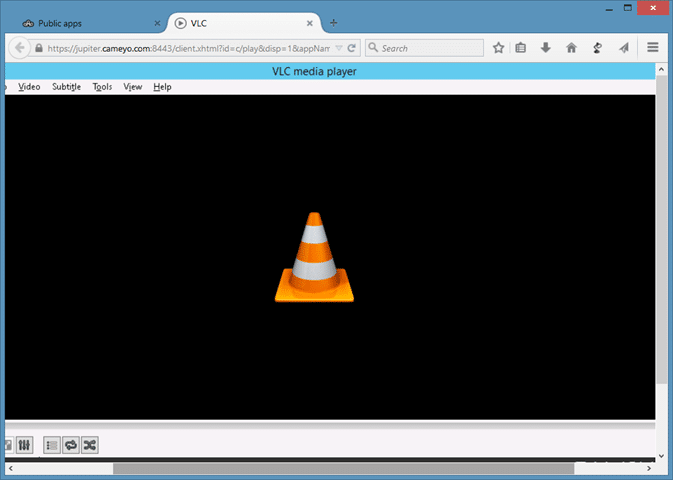
如今,不少用户为了省去下载和安装软件的麻烦,会直接使用云服务来完成任务。类似地,经常需要在多台电脑之间切换的用户,可能更喜欢直接从云端运行应用——这样就不用把 Windows 装进 U 盘,也不必随身携带 U 盘了。
用 Cameyo 从云端运行程序
想把应用保存在云端并随时运行,理由可以有很多:也许是不想带着装有便携软件的 U 盘到处跑,也许是懒得反复安装软件。不管出于什么原因,现在你都可以直接从云端运行自己常用的程序,既不用安装,也不用随身带便携版。
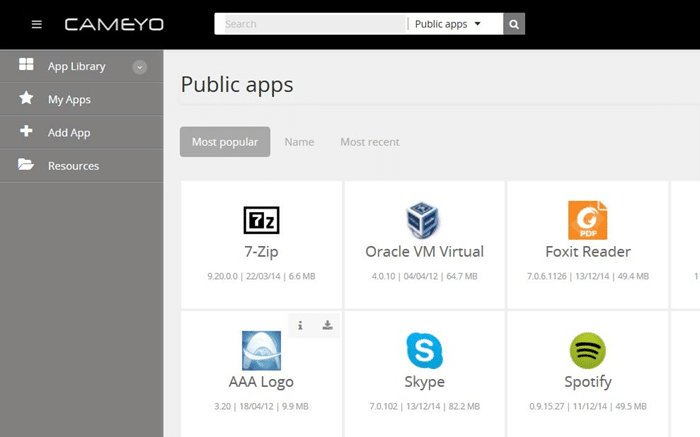
更妙的是,从云端运行程序既不需要安装任何软件,也不用付费。你只需要访问 Cameyo——就是之前介绍过的那个用来制作 Windows 便携软件的服务。
Cameyo 让「在云端运行应用」变得非常简单。截至撰写本文,站内已有数百个应用,分为 10 个不同类别,比如 Firefox、Opera、Chrome、傲游等浏览器都归在 Browser(浏览器)分类下。
可用的虚拟化程序
Media(媒体)分类下可以找到 VLC、GOM、KMPlayer、Winamp 等热门播放器——也就是说,想在某台电脑上看视频时,不必下载或安装 VLC、GOM 的便携版,直接在线运行即可。TeamViewer、7-Zip、Glary Utilities、VirtualBox 等实用工具则归在 Utilities(工具)分类。
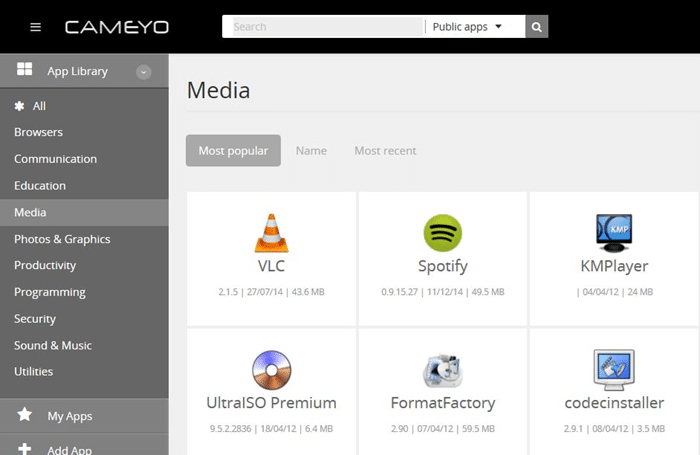
运行程序的方法很简单:把鼠标移到应用图标上,会显示出详情、下载和运行按钮,点击 Execute in browser(在浏览器中运行)后,Cameyo 就会开始加载程序。加载时间取决于程序大小和网络速度,不过一旦加载完成,用起来就像看在线视频一样流畅。
以 VLC 为例:进入 Media 分类,把鼠标悬停在 VLC 图标上,点击 Execute in browser 按钮,程序就会在新标签页中打开。有时启动可能需要几秒钟(大约 5 到 10 秒),稍等即可。
添加自己常用的应用
如果列表里没有你想要的程序,只需免费注册一个账号,就能自己上传:登录 Cameyo 账号后,点击侧边栏的 Add App 选项,选择 Create a new Cameyo package (from software installer),填入软件安装包的 URL,再点击 Submit 即可。这样,你无需在电脑上下载任何东西,就能一键添加自己常用的程序。
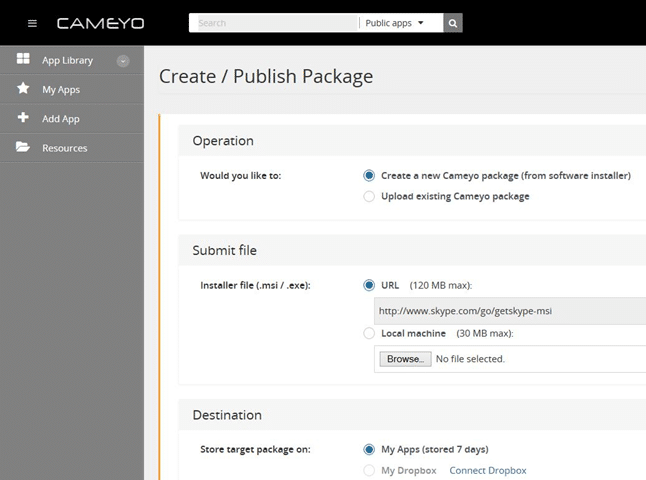
另外,如上图所示,你还可以直接从本地上传安装包。新添加的应用会出现在 My Apps 标签页下。自己添加的应用最多只保留 7 天,不过它支持把应用包保存到 Dropbox——连接你的 Dropbox 账号即可解决这个问题。
可以看到,Cameyo 的界面清爽、容易上手。虽然有些应用版本不算新(比如 Opera 还停留在 2014 年 4 月),但大多数应用都保持更新,你也可以用上面的方法自行添加最新版本。总体来说,Cameyo 在线版令人印象深刻,算得上是未来计算的一种形态。如果你网速不错,不妨马上试试——重要的是,它完全免费。
标签: 云端应用 Cameyo Windows 程序


