
自从在 Windows 8.1 Update 旁双系统装上 Windows 7 后,我大部分时间都在用 Windows 7——不是因为不喜欢 Windows 8.1,而是好久没用 Windows 7 了,想重温一下。
使用过程中发现,Windows 7 启动到桌面的时间差不多是 Windows 8.1 的两倍,不过桌面打开后,Aero 界面确实比后续的 Windows 8/8.1 好看不少。
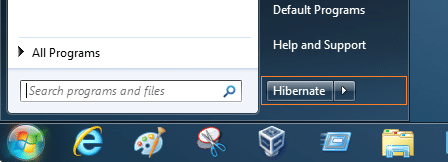
用 Windows 8.1 时,我习惯按 Windows + X 打开高级用户菜单,快速访问关机选项。准确地说,是按 Windows + X、再按 U,最后按 H 或 S,就能快速休眠或关机。
而在 Windows 7 中,大家都知道可以先按 Windows 键、再按右方向键快速定位到关机选项,因为关机就是开始菜单上的默认按钮。但如果你已经在 Windows 7 中启用了休眠功能(如果还没启用,强烈建议开启),你可能用休眠的次数比关机还多。
如果你休眠电脑的频率高于关机,不妨把休眠设为开始菜单的默认选项,让开始菜单上直接显示“休眠”而不是“关机”,一键就能让电脑进入休眠。
本文就教你怎么在 Windows 7 中把开始菜单的默认电源操作改为休眠。幸运的是,这不需要手动改注册表,也不用第三方工具——任务栏和开始菜单属性里就有现成的设置项。
把开始菜单电源按钮的默认操作改为休眠
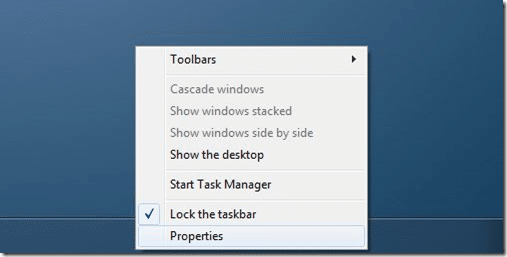
1. 右键点击任务栏空白处,选择“属性”,打开“任务栏和开始菜单属性”对话框。
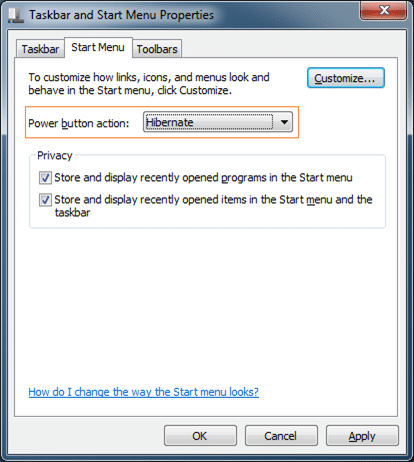
2. 切换到“「开始」菜单”选项卡,把“电源按钮操作”下拉框选为“休眠”,点击“应用”即可。之后开始菜单上的电源按钮就会默认执行休眠操作了。
本文地址:
https://www.zzbiji.com/post/how-to-make-hibernate-default-in-windows.html
版权声明:如无特殊说明,文章均为致知笔记原创内容。欢迎转载学习,转载时请附带原文链接,标明出处。


