
Windows 10 提供了一种更高效的方式来查看和访问最近使用的文件和文件夹。“快速访问”(Quick Access,也就是打开文件资源管理器后看到的“主页”)会显示最近打开的文件和常用文件夹。你可以点击任务栏上的文件资源管理器图标,或直接按 Windows+E 快捷键打开它。
习惯了用 Windows+E 直接打开“计算机”的老用户可能会觉得有点别扭。不过 Windows 10 允许你配置主页显示所有分区(驱动器),也可以参考相关教程,让 Windows+E 和文件资源管理器图标直接打开“此电脑”。
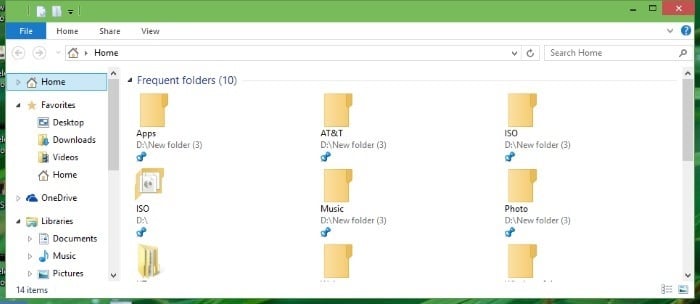
除了驱动器之外,你还可以把经常访问的文件夹固定到快速访问中,方便随时打开。
需要注意的是,在不借助第三方工具的情况下,Windows 10 不支持把单个文件固定到主页,但系统原生支持把文件夹和文件固定到任务栏。
把常用文件夹固定到快速访问
操作非常简单,按照下面的步骤即可在 Windows 10 中把文件夹固定到主页。
1. 在文件资源管理器中找到想要固定到主页的文件夹。
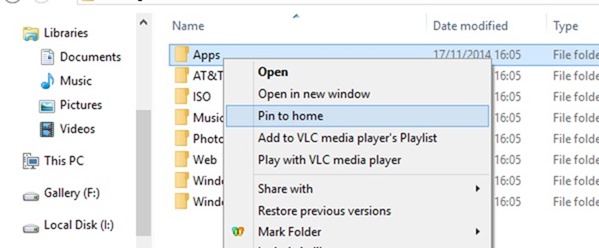
2. 右键点击该文件夹,然后点击“固定到‘开始’屏幕”旁边的“固定到主页(Pin to Home)”选项,即可把文件夹固定到主页。
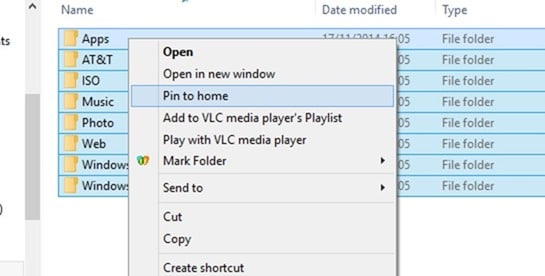
你还可以一次固定多个文件夹:先选中所有要固定的文件夹,然后右键点击,选择“固定到主页”即可。
值得一提的是,主页里能固定的文件夹/驱动器数量有限,并不是想加多少就加多少。在笔者的机器上,最多只能固定 10 个。
从主页取消固定文件夹
1. 点击文件资源管理器图标或按下 Windows+E 快捷键打开主页。
2. 右键点击想要移除的文件夹,选择“从主页取消固定(Unpin from Home)”,即可将其从主页移除。
如果想一次移除多个文件夹,同样先选中它们,再右键点击并选择“从主页取消固定”。
另外,如果你还想清理主页中显示的最近使用的文件和文件夹,可以参考相关教程按步骤操作。
标签: Windows 10 快速访问 文件资源管理器


