
与之前的 Windows 版本不同,Windows 10 内置了两个网页浏览器:Internet Explorer 和 Microsoft Edge。Internet Explorer 大家早已熟悉,而 Edge 是微软推出的全新浏览器,带有不少亮眼的功能。
Microsoft Edge 的默认搜索引擎
在 Windows 10 中,Edge 是默认浏览器,而 Edge 默认的搜索引擎是 Bing。Bing 这几年进步不小,但很多用户仍然觉得谷歌搜索更胜一筹。

我们之前曾写过一篇如何更改 Edge 浏览器默认搜索引擎的文章,介绍过更换默认搜索的方法。不过在那之前,一直无法把 Google 设为 Edge 的默认搜索,因为 Google 搜索当时还不支持 OpenSearch 1.1。
现在谷歌已经宣布开始为 Microsoft Edge 浏览器提供 OpenSearch 1.1 支持。视所在地区而定,你现在可能已经可以在 Edge 中把 Google 设为默认搜索引擎了。
在 Windows 10 中把 Google 设为 Edge 默认搜索引擎
下面是把 Google 设为 Microsoft Edge 默认搜索引擎的具体步骤。
1. 打开 Edge 浏览器,在浏览器中访问 Google 搜索网站。
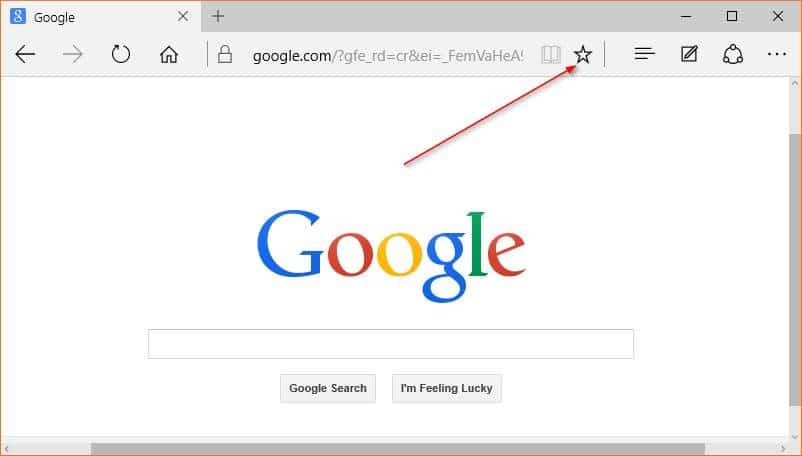
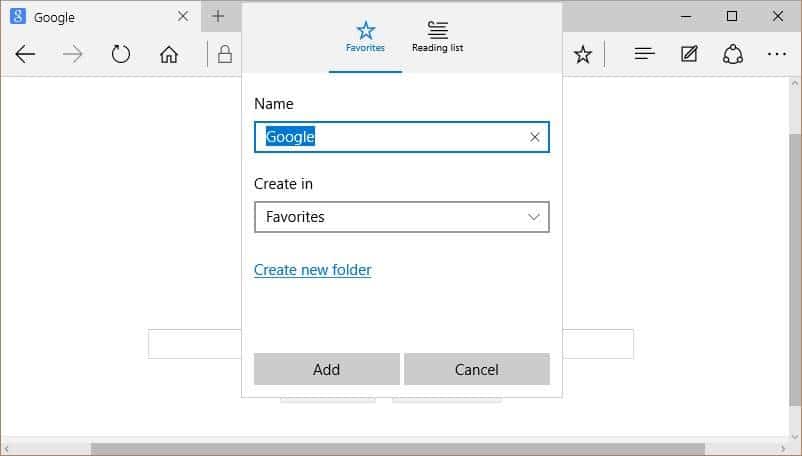
2. 停留在 Google 搜索页面时,点击地址栏右侧的五角星按钮(见图),将其添加到收藏夹(书签)中。
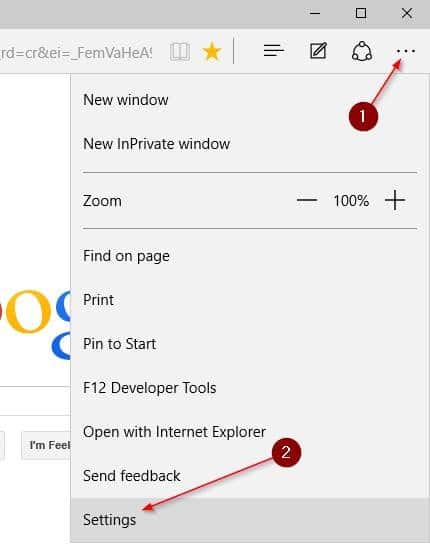
3. 点击"更多操作"菜单(见图),然后点击"设置"。
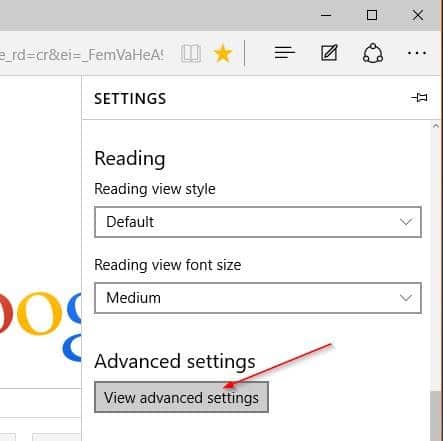
4. 向下滚动页面,在"高级设置"下点击"查看高级设置"。
5. 继续向下滚动,找到"在地址栏中搜索方式"部分,点击下拉框,然后选择"添加新"。
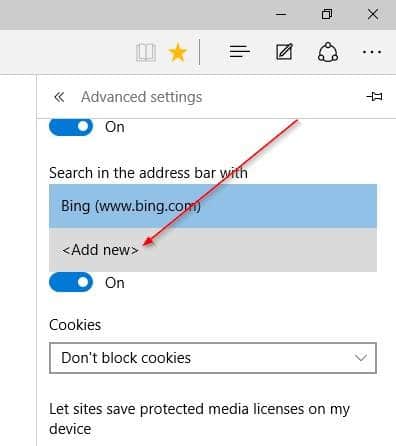
6. 此时 Google 搜索应出现在"选择一个"列表中。选中 Google 搜索,然后点击"设为默认"按钮,即可把 Google 搜索设为 Windows 10 中 Microsoft Edge 浏览器的默认搜索引擎。

需要注意的是,该支持仍在逐步推送中。如果现在暂时无法把 Google 设为 Edge 默认搜索引擎,请稍等一段时间后再试。


