
如果你重装过 Windows 操作系统,一定深知其中的繁琐。虽然用 U 盘做成启动盘可以很快装好系统,但把所有软件重新装一遍、再一项项配置回自己习惯的设置,则需要极大的耐心。
众所周知,Windows 上的大多数第三方软件都不提供便捷的设置导出功能。想备份软件设置,往往得手动翻注册表和安装目录,找出存放配置的文件。市面上虽然有不少备份数据、制作系统镜像的工具,却没有一款能备份和还原应用程序的设置。
如果你的 Windows 7、Windows 8 或 Windows 10 电脑上装了成百上千个软件,想把它们的设置备份下来,那么下面这款免费软件正好能派上用场。
CloneApp:Windows 下的免费设置备份工具
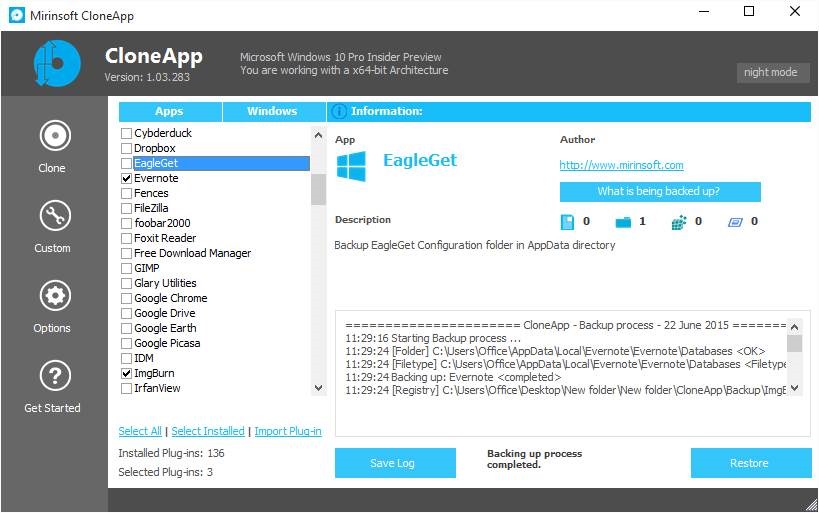
CloneApp 是一款非常出色的软件,专门用于在 Windows 中备份和还原应用程序的设置。也就是说,你可以在重装 Windows 之前备份好程序设置,重装完成后再一键还原。
无论你是打算重装系统,还是想换一台新电脑,这款工具都很实用。它会备份所选应用程序的配置文件和注册表项。例如,当你从支持列表中选中 TeamViewer 时,CloneApp 就会备份保存 TeamViewer 设置的文件、文件夹和注册表项。
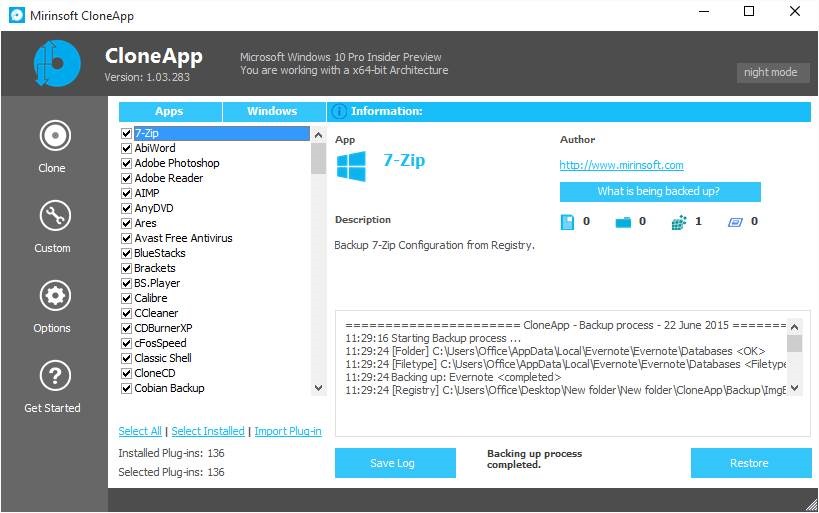
目前版本的 CloneApp 支持 100 多款程序,包括 VLC Media Player、Office、Skype、WinRAR、Firefox、Malwarebytes Anti-Malware、KeePass、IrfanView、foobar2000、Dropbox 和 Free Download Manager 等常见免费软件。
此外,它还提供了备份和还原各种 Windows 系统设置的选项。
用 CloneApp 备份和还原软件设置相当简单。下载并运行这款绿色免安装程序后,只需勾选要备份的软件,或点击 Select Installed 按钮一次性选中所有已安装的支持软件,然后点击 Start CloneApp 按钮即可开始备份。
同样地,如果要在新装好的 Windows 上还原软件设置,先勾选对应的软件,再点击 Restore 按钮即可。
需要注意的是,开发者建议以管理员身份运行该程序,以避免在备份系统盘上的文件、文件夹和注册表项时出错。
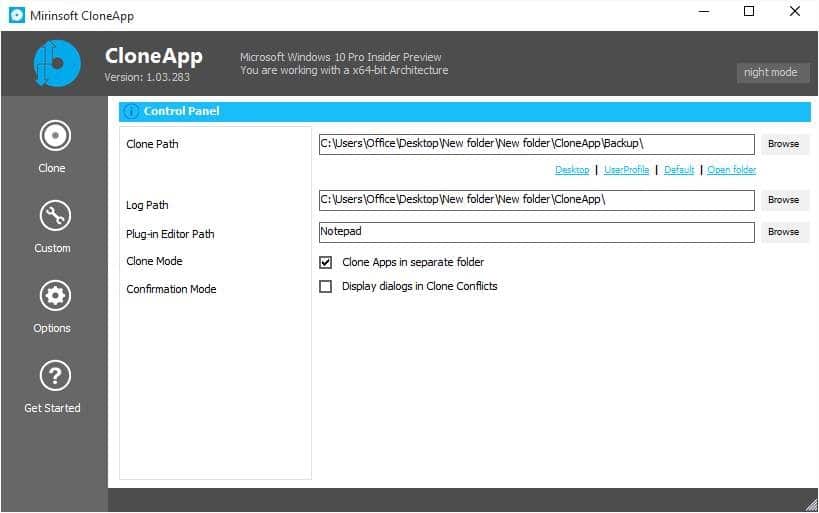
想查看或修改备份文件的默认保存位置,可以进入 CloneApp 的 Options 选项进行设置。
可以前往开发者的官方网站下载最新版 CloneApp,下载页面上还附有详细的 PDF 手册,对该程序有更多说明。
建议在每次重装系统前先做一次完整备份,把 CloneApp 生成的备份文件也复制到非系统盘,还原时会更省心。
标签: Windows 10 软件备份 系统重装


