
几乎所有主流浏览器都提供一键恢复默认设置的功能,微软自家的 Internet Explorer 也不例外。但不知出于什么原因,微软的新一代 Edge 浏览器却没有提供"重置所有设置"的选项。
当浏览器无法正常工作时,重置功能就派上用场了。由于 Edge 是 Windows 10 的内置浏览器,系统层面也没有合适的卸载重装手段来解决问题。

好在虽然 Edge 没有提供重置按钮,我们仍然可以通过手动操作把 Edge 的设置恢复到默认状态。
提示:如果不想走这套繁琐流程,也可以使用第三方小工具 Edge Reset Button 来一键重置 Edge。
注意:操作过程中,你在 Edge 中保存的收藏夹、设置、历史记录和密码可能会丢失。
将 Microsoft Edge 设置重置为默认值
第 1 步:先关闭正在运行的 Microsoft Edge。如果 Edge 里保存了密码,建议先备份或导出密码。
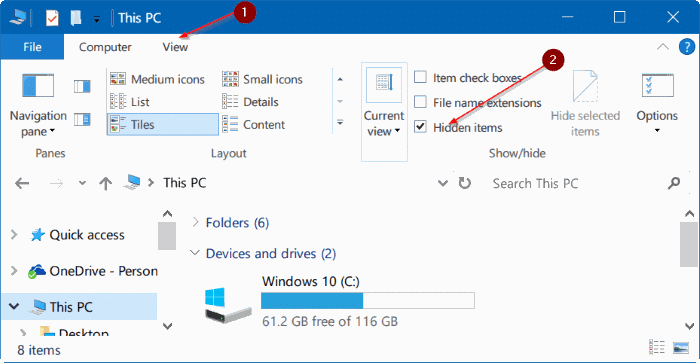
第 2 步:打开文件资源管理器,切换到"查看"选项卡,勾选"隐藏的项目",以便显示所有隐藏文件和文件夹。
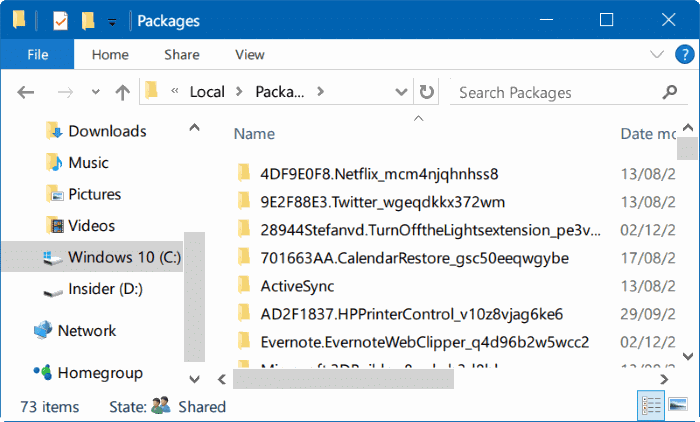
第 3 步:导航到以下目录:
C:\Users\用户名\AppData\Local\Packages
其中 C 是 Windows 10 的安装盘符,"用户名"换成你的账户名称。
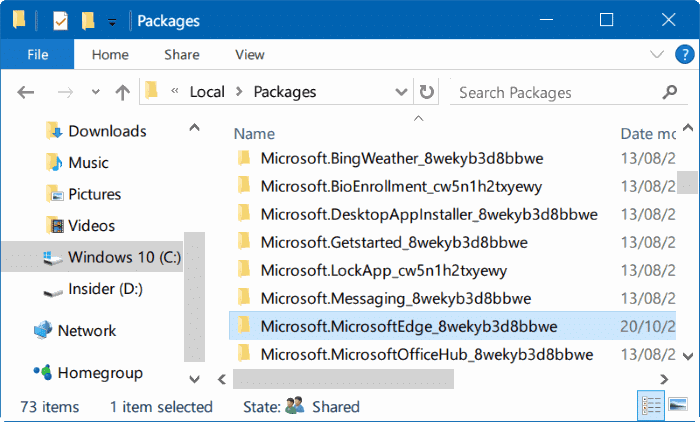
第 4 步:找到名为 Microsoft.MicrosoftEdge_8wekyb3d8bbwe 的文件夹,双击进入。
第 5 步:全选该文件夹内的所有文件和子文件夹,按 Delete 键删除。如果弹出确认对话框,点击"是"。
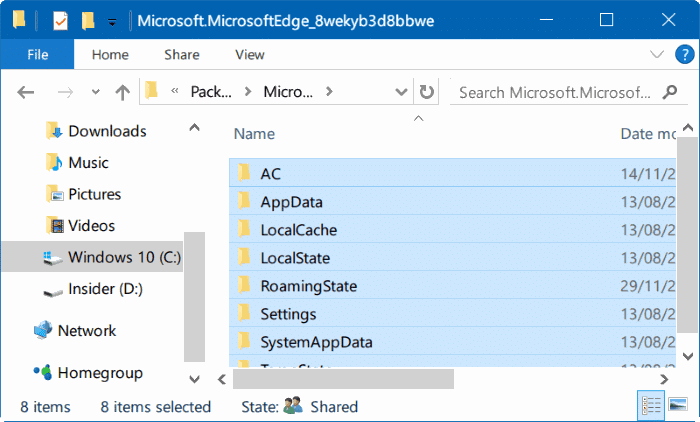
如果有个别文件(如 AppData)删不掉,跳过即可,不必纠结。
第 6 步:关闭所有正在运行的程序,重启一次电脑。
第 7 步:接下来需要重新注册 Microsoft Edge。在开始菜单或任务栏搜索框中输入 PowerShell,在搜索结果中右键点击 Windows PowerShell,选择"以管理员身份运行",在弹出的 UAC 确认框中点击"是"。
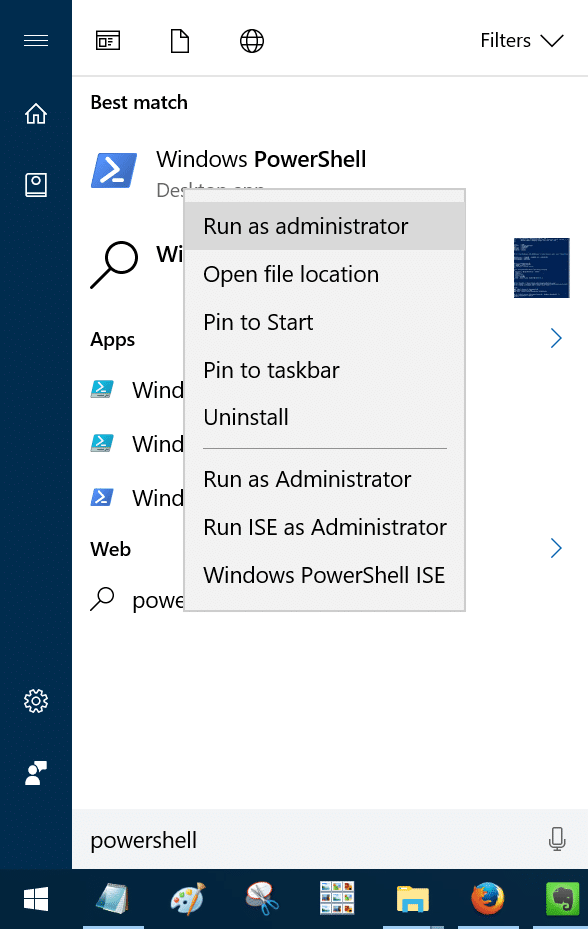
第 8 步:在 PowerShell 窗口中输入以下命令并回车执行:
cd C:\Users\你的用户名
记得把"你的用户名"替换成实际的账户名;如果 Windows 10 不装在 C 盘,也要把盘符改成对应的字母。
第 9 步:最后,把下面这条命令粘贴到 PowerShell 窗口中并回车:
Get-AppXPackage -AllUsers -Name Microsoft.MicrosoftEdge | Foreach {Add-AppxPackage -DisableDevelopmentMode -Register "$($_.InstallLocation)\AppXManifest.xml" -Verbose}

至此,Microsoft Edge 就已经成功重置为默认设置了。
如果重置之后 Edge 仍然无法打开或工作不正常,可以尝试重置 Windows 10 系统本身。
标签: Microsoft Edge Windows 10 浏览器重置


