
大家都清楚,电脑上装的软件越多,Windows 开机就越慢。这是因为不少软件在安装后会把自己设置为随系统启动,从而拖慢了开机过程。
和之前的版本一样,Windows 10 也自带了禁用启动程序的功能。打开“任务管理器”,切换到“启动”选项卡,就能看到所有随 Windows 10 一起启动的程序,并把不需要的从启动项中移除。
除了程序列表,任务管理器的“启动”选项卡还会显示每个启动项对开机速度的影响程度。建议把“影响高”的程序尽量禁用以加快开机速度——除非它确实必不可少。但杀毒软件、防火墙等安全软件千万不要禁用。
在整理启动项时,你可能会遇到一些从没见过的程序或条目。想判断它们是否可靠,可以先查一下这些程序在电脑上的实际位置。
好在查看启动程序的位置并不难,借助任务管理器就能完成,具体操作如下。
在 Windows 10 中查找启动程序的位置
提示:在“运行”对话框中输入 shell:startup 可以直接打开“启动”文件夹。如果想让某个程序随 Windows 启动,可以参考让程序开机自启的相关教程。
1. 打开任务管理器。在 Windows 10 中打开它的方法有很多,按 Ctrl + Shift + Esc 组合键大概是最快的一种。
如果打开后看到的是下面这种简略视图,请点击“更多信息(More details)”展开完整界面。
2. 点击“启动(Startup)”选项卡。
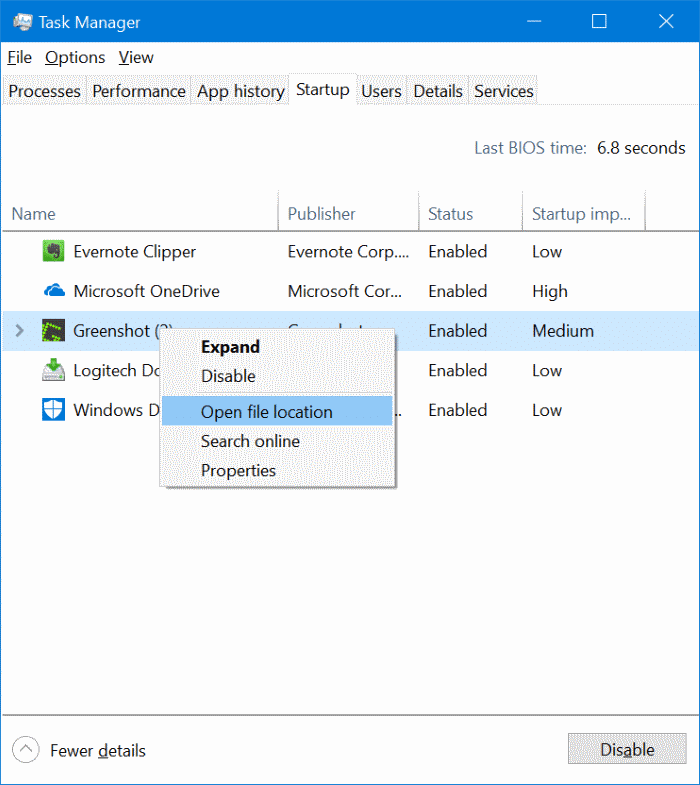
3. 右键点击某个启动程序,选择“打开文件所在的位置(Open file location)”,资源管理器就会打开该程序在电脑上的原始目录。
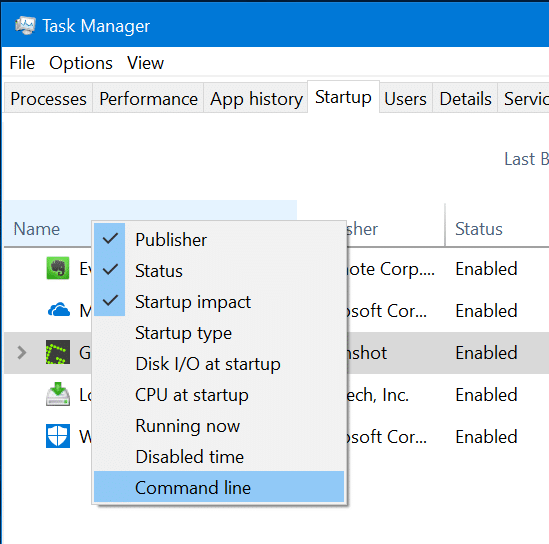
除了上面的方法,还可以让任务管理器直接显示所有启动项的路径:右键点击“名称”列,在菜单中勾选“命令行(Command line)”,它会被添加到列表最右侧。这一列会显示每个启动程序的完整路径。
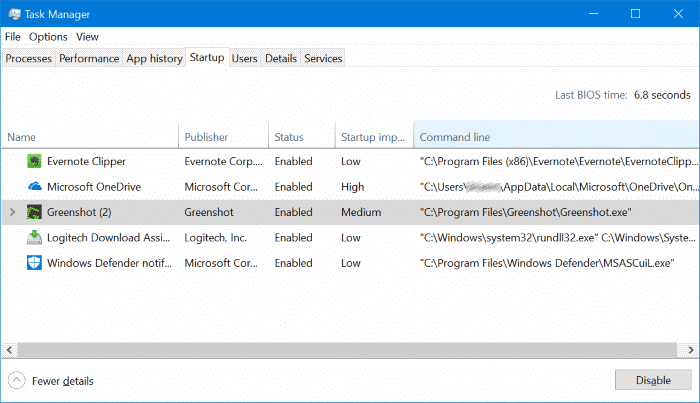
掌握这个技巧后,面对陌生的启动项就能先查清来源再决定是否禁用了。
标签: Windows 10 启动项 任务管理器


