
Windows 操作系统支持双系统(Dual-Boot),也就是在一台电脑上并排安装多个版本的 Windows。简单来说,你可以在同一台电脑上同时安装 Windows XP、Vista、Windows 7 和 Windows 8,而且过程并不麻烦。
想试用新发布的 Windows 版本,或者需要同时使用多个版本的用户,一般都会用到双系统功能。
不过,在安装并试用某个版本一段时间之后,你可能会想把它从电脑上卸载掉。例如,你此前在 Windows 7 的基础上双系统安装了 Windows 8 预览版,现在想把 Windows 8 或 Windows 7 从双系统中移除,通常需要先格式化对应的系统盘或删除该盘上所有 Windows 相关文件,然后再清除启动菜单里的对应条目。
我们之前介绍过手动从双系统中卸载 Windows 的详细教程,按照步骤操作其实并不难。但如果你想要一个更省事的方法,这里有一个非常实用的免费工具推荐给你。
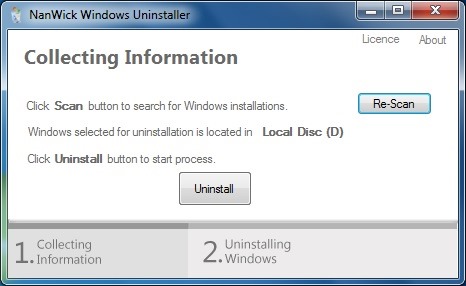
Windows Uninstaller 是一款免费工具,它不仅能删除某个硬盘分区上与 Windows 系统相关的文件,还能自动移除启动菜单中的对应条目。它会先扫描硬盘上所有已安装的 Windows 版本(仅支持 Vista、Windows 7 和 Windows 8),让你选择要卸载的系统所在的分区,然后删除该分区上的 hibernate.sys、Program Files、Windows 等文件和文件夹,最后删除启动菜单条目,一步到位。
需要注意的是,如果某个 Windows 是电脑上唯一的操作系统,是无法卸载的。也就是说,只有在双系统环境下才能使用这个工具。例如 Windows 7 和 Windows 8 组成双系统时,想卸载 Windows 8 就要在 Windows 7 下运行该工具;想卸载 Windows 7 则要在 Windows 8 下运行。
下面是使用 Windows Uninstaller 的具体步骤:
1. 访问开发者的页面,下载这款工具。
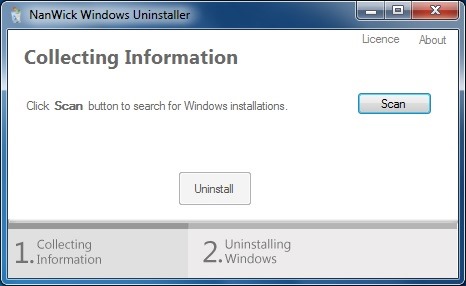
2. 以管理员身份运行程序(避免出错),点击 Scan 按钮扫描所有受支持的 Windows 版本,然后选中要卸载的系统所在分区,最后点击 Uninstall 按钮。
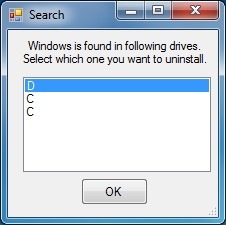
请务必选对分区,因为该工具会直接删除所选分区上的上述系统文件,操作不可恢复。


