
在 Windows 8.1 及更早的系统中,电脑并不自带录屏功能,想录制游戏画面只能借助第三方软件。
到了 Windows 10,微软终于内置了一款屏幕录制工具,专门用于录制游戏,这就是 Game Bar(游戏栏)。
Game Bar 的作用是让你无需第三方软件,就能直接控制 Game DVR 功能来录制和直播游戏。

在运行应用或游戏时,只需按下 Windows 徽标键 + G 快捷键即可打开 Game Bar。如果是第一次在某个程序中呼出它,系统会询问"是否要打开游戏栏?",点击"是的,这是一个游戏"即可显示 Game Bar。
可以看到,Game Bar 上有 Xbox、截图、录制此刻、开始录制、直播以及 Game Bar 设置等图标。点击屏幕其他位置后,Game Bar 会自动消失。
除了录制游戏,它也可以录制其他应用。比如可以录制 VLC、Windows Media Player 等播放器中正在播放的视频。所有录制的片段都会保存在以下文件夹:
C:\Users\用户账户名\Videos\Captures
在 Windows 10 中关闭或禁用 Game Bar
Game DVR 还支持后台录制,你也可以使用直播功能来直播自己的游戏。
Game Bar 确实是 Windows 10 引入的最佳功能之一,但它也有局限:虽然能录制游戏和其他应用,却无法录制桌面、文件资源管理器以及系统的其他部分,因此不能像专业第三方录屏软件那样随意录制。
此外,市面上有不少免费或收费的第三方录屏工具功能更强大,经常录制游戏的玩家更倾向于使用这些进阶工具,而不是系统自带功能。
如果你不录制游戏或应用,可以干脆关闭 Game Bar,以免不小心按到 Windows 徽标键 + G 把它呼出来。
好在 Game Bar 是可以关闭的,具体操作如下。
1. 打开"设置",依次进入 Gaming(游戏)> Game bar(游戏栏)。
2. 关闭"使用游戏栏录制游戏剪辑、屏幕截图和广播"这一选项,即可禁用 Game Bar。
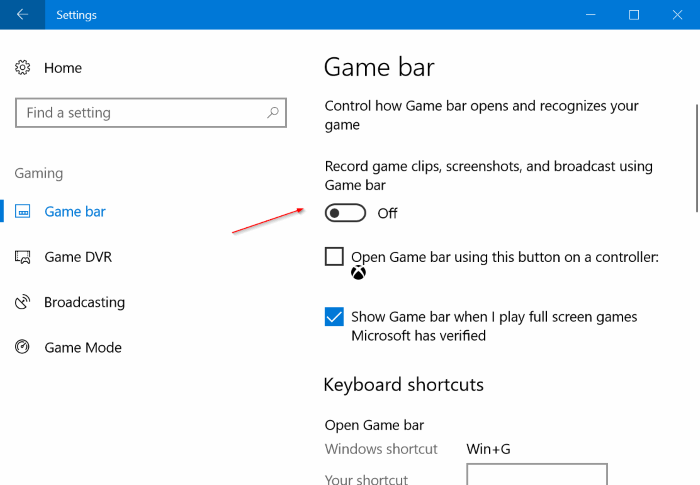
关闭后,Windows 徽标键 + G 将不再呼出游戏栏,需要时也可以随时回到这里重新开启。
标签: Windows 10 Game Bar 游戏录屏


