
Windows 10 内置了网络流量监控功能。与之前的系统版本不同,Windows 10 无需安装任何第三方软件,就能直接查看网络数据的使用情况。
这个流量统计功能位于“设置 > 网络和 Internet > 数据使用量”中,甚至能显示电脑上每个应用和程序各自消耗的流量。对于使用带流量上限的宽带或移动网络的用户来说非常实用。
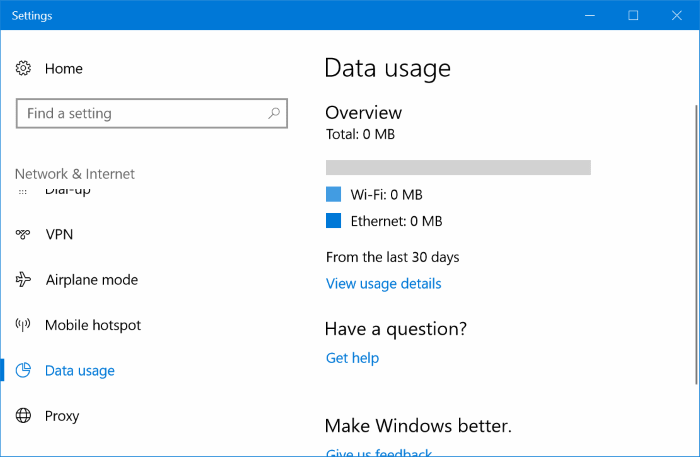
不过这个内置的流量统计有一个让人头疼的地方:默认情况下它只显示过去 30 天的数据用量,而且系统并没有提供清零或重置的选项。
缺少重置选项意味着你无法按自己指定的时间段来统计流量。比如你的宽带计费周期是每月 5 号开始,你却没法在 5 号把统计清零,从当天起重新计算流量。
虽然有一种变通方法——通过删除保存流量统计数据的系统文件来清零,但由于要动系统文件,不少用户不太敢尝试。
用 Reset Data Usage 重置流量统计
好消息是,现在有一款专门的小工具可以解决这个问题。这款名为 Reset Data Usage 的免费工具,只需点击一下就能重置 Windows 10 的网络流量统计。
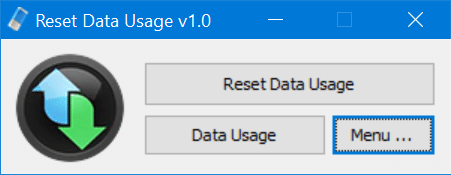
Reset Data Usage 是一款绿色软件,无需安装,下载后直接运行即可。点击“Reset Data Usage”按钮,电脑上的流量统计就会立即清零,不需要重启或注销系统。
总的来说,对于使用限量流量套餐的 Windows 10 用户,这是一个相当实用的小工具。可以在官方页面下载最新版本的 Reset Data Usage。
该程序完全兼容 32 位和 64 位的 Windows 10。
注意:运行这款工具时,Windows SmartScreen 可能会弹出警告,但工具本身是安全的。开发者甚至在下载页面上附上了 VirusTotal 的检测结果链接,下载前可以先自行查验。
如果没有重置需求,也可以通过删除系统文件的方式手动清除流量统计数据,两种方法任选其一即可。
标签: Windows 10 流量统计 数据用量


