
在 Windows 8 及更早版本的系统中,系统本身并不原生支持 PDF 文件。虽然 Windows 8/8.1 内置了一个 PDF 阅读器应用,但想把网页或文档保存为 PDF,还是得借助第三方工具。
Windows 10 无需第三方工具即可把网页存为 PDF
Windows 10 原生支持 PDF 文件。系统内置的新浏览器 Microsoft Edge 同时也是默认的 PDF 阅读器,当然你也可以随时改成自己喜欢的 PDF 阅读软件。
Windows 10 自带一个专门的 PDF 虚拟打印机驱动(Microsoft Print to PDF),无需第三方工具或浏览器扩展,就能把文档和网页保存为 PDF 格式。
使用 Windows 10 的用户可以用任意浏览器把网页保存为 PDF,不需要安装任何扩展。也就是说,除了 Google Chrome 和 Mozilla Firefox,你还可以用 Internet Explorer 或新版 Microsoft Edge 浏览器直接完成网页转 PDF,完全不用额外装软件。
在 Windows 10 中把网页保存为 PDF 文件
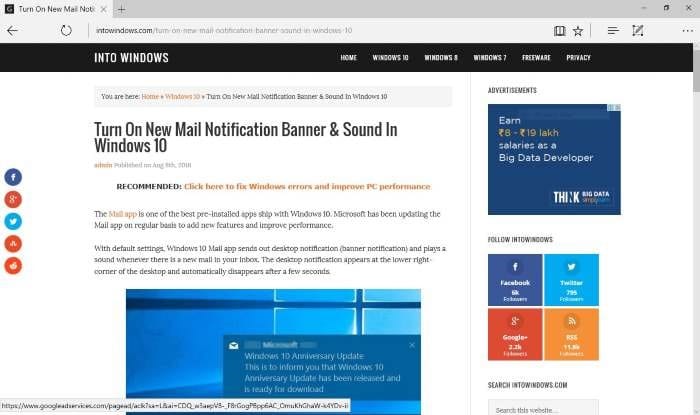
下面以 Microsoft Edge 浏览器为例演示如何把网页保存为 PDF。操作步骤对 Google Chrome、Mozilla Firefox、Internet Explorer 和 Opera 等所有浏览器同样适用。
1. 打开 Edge 或其他任意浏览器,进入你想保存为 PDF 的网页。
2. 等网页完全加载后,同时按下 Ctrl + P 组合键打开打印对话框。在 Microsoft Edge 中会看到现代化的打印界面,而 Internet Explorer 等其他浏览器则会弹出经典打印对话框。
3. 在打印机列表中选择 Microsoft Print to PDF,然后点击“打印”按钮。
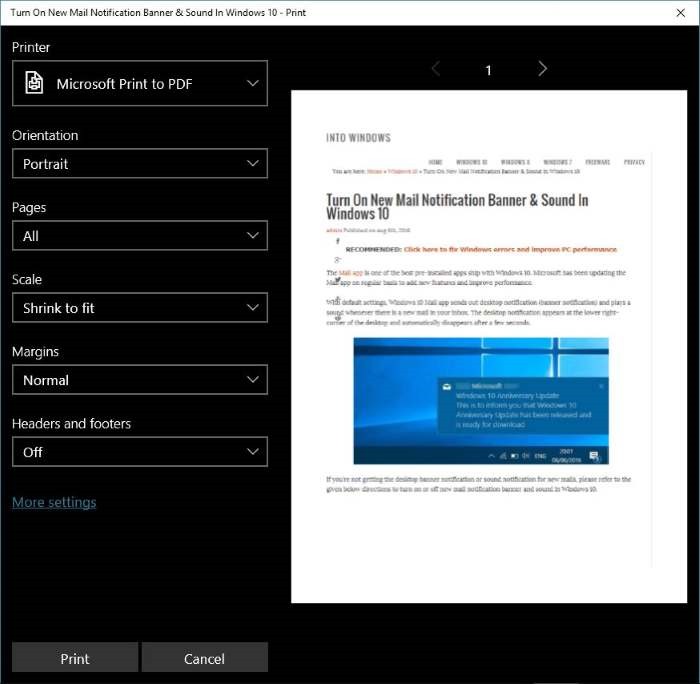
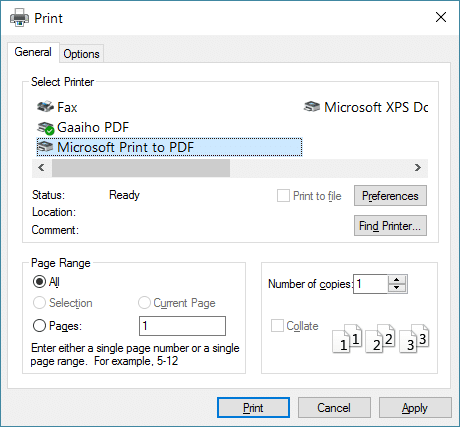
注意:默认会把当前网页的所有页面完整保存为 PDF。如果只想保存第一页或其中几页,请选择“页面”选项并输入要打印的页码。
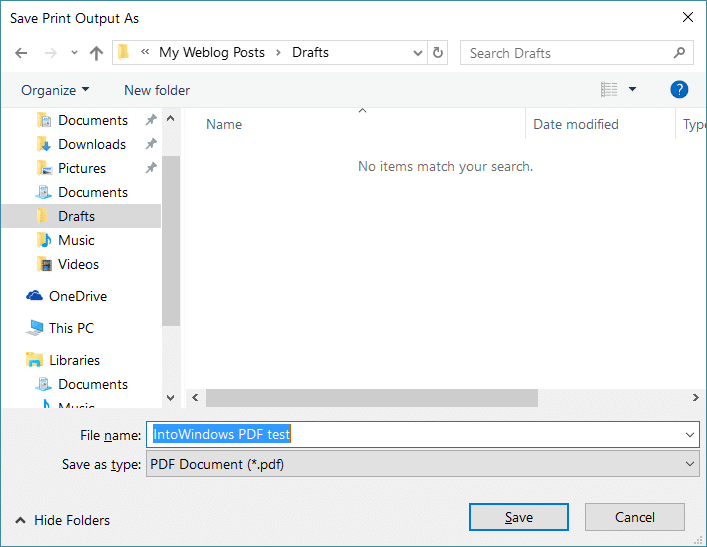
4. 点击“打印”后会弹出“另存为”对话框,选择保存位置、给 PDF 文件起个名字,然后点击“保存”即可完成网页转 PDF。就这么简单!
标签: Microsoft Edge PDF Windows 10


