
和旧版本相比,Office 2013/2016 把文档保存到云端方便了很多——事实上,它默认的保存位置就是 OneDrive(前身是 SkyDrive)。
OneDrive 提供最多 25 GB 免费空间,把 Office 文档存到 OneDrive 也和存到本地一样简单,听起来是个不错的选择。但出于安全考虑,并非所有用户都愿意把机密文档放到云端。
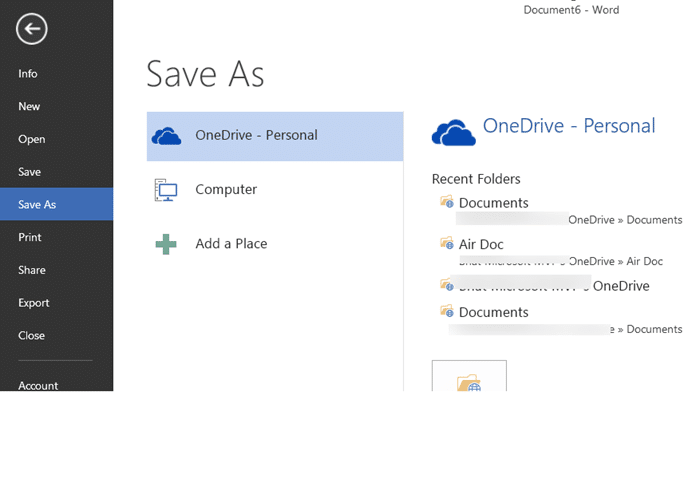
默认情况下,保存新建文档时 OneDrive 会被自动选中。如果想存到电脑本地,就得手动点击“计算机(Computer)”,或者用下拉箭头另行选择位置。
如果你平时只习惯保存在本地电脑,不妨把 Office 2013/2016 的默认保存位置改为“计算机”,省得每次保存新文档都要手动切换。
设置默认保存到电脑
本指南介绍如何把 Office 2013/2016 的默认保存位置改为电脑本地。
只需在其中一个 Office 组件里设置,其他组件会同步生效。比如在 Word 里把默认位置设为计算机,Excel 和其他 Office 程序也会采用同样的设置。
1. 点击“文件(File)”菜单,选择“选项(Options)”打开选项对话框。
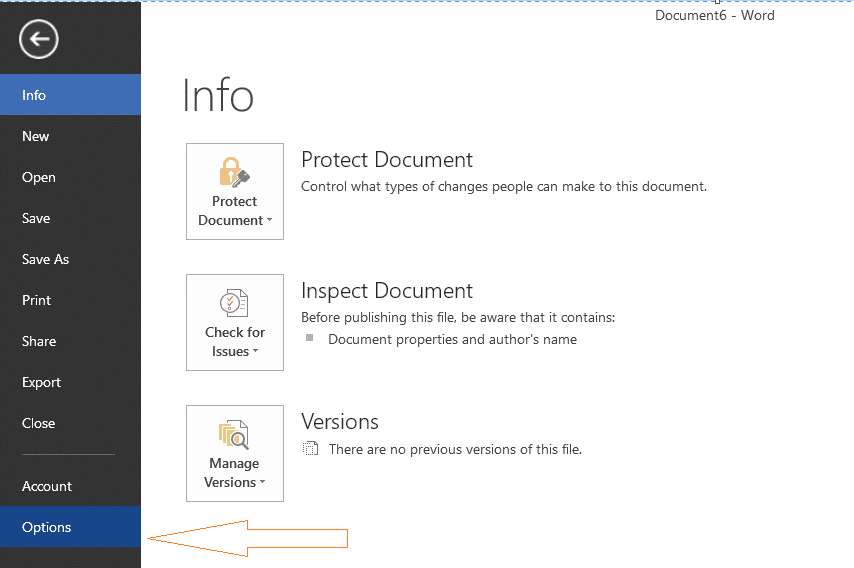
2. 在选项对话框左侧点击“保存(Save)”选项卡。
3. 在右侧“保存文档”区域,勾选“默认保存到计算机(Save to Computer by default)”复选框,最后点击“确定”。
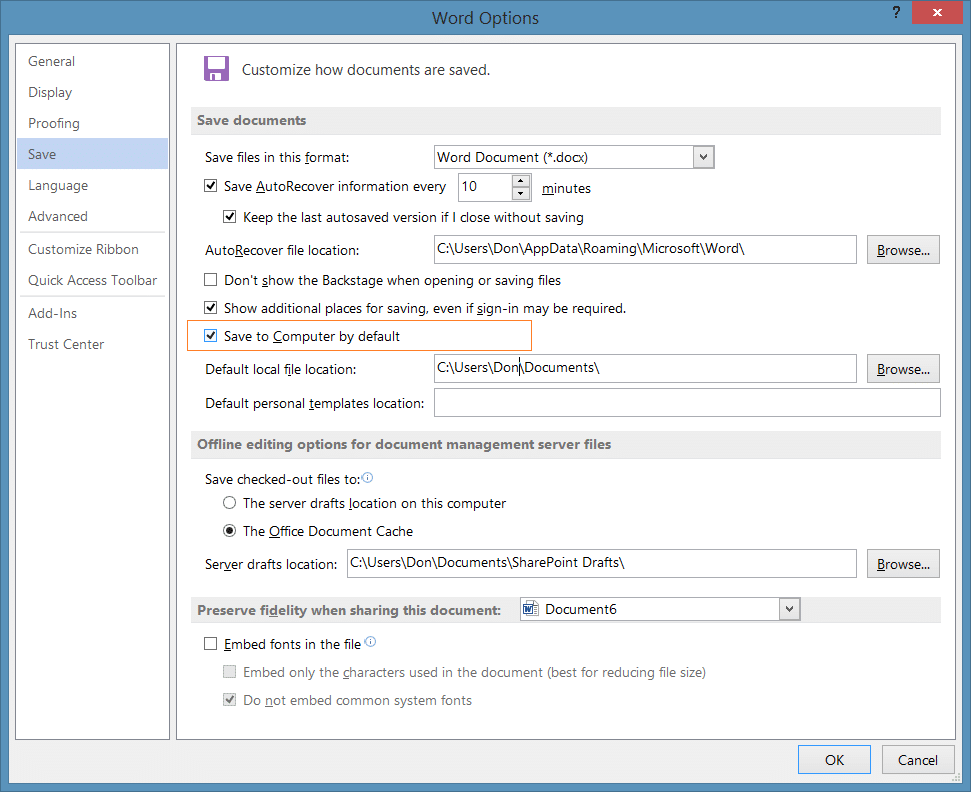
默认的本地保存路径是“文档”文件夹。如果想更换,点击“默认本地文件位置(Default local file location)”旁边的“浏览”按钮,选择你喜欢的文件夹即可。
标签: Office 2013 OneDrive 文档保存


