
Windows 上很多程序和更新的安装都需要重启系统才能完成。虽然可以点击 Cancel 按钮稍后手动重启,但要使用新装的程序,终究还是得重启 Windows。
前两天我就遇到了这种情况:手上开着一堆程序,Windows 却提示需要重启才能安装已下载的更新。这是因为某些程序和更新需要访问的系统文件,正被正在运行的程序占用着。
当你需要快速注销或重启 Windows 时,往往希望先迅速关掉所有程序,等重启完成后再把它们全部恢复。手动逐个关闭、重启后再逐个打开当然可行,但如果只需几下点击就能一键关闭所有程序、再一键全部恢复,岂不是更省事?
SmartClose:一键关闭、一键恢复
SmartClose 是一款小工具,专门用来快速关闭所有正在运行的程序,并在需要时把它们重新打开。也就是说,你可以在重启 Windows 之前用它一键关闭全部程序,等电脑重启完成后,再把之前关闭的程序一并恢复。
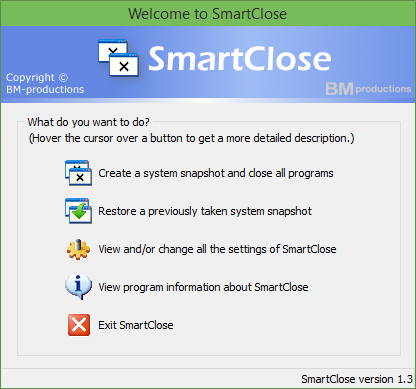
SmartClose 在终止所有程序之前,会先为你的系统和正在运行的程序(包括 Windows 资源管理器)创建一个快照;当你要求它恢复时,再根据快照把之前关闭的应用全部重新打开。
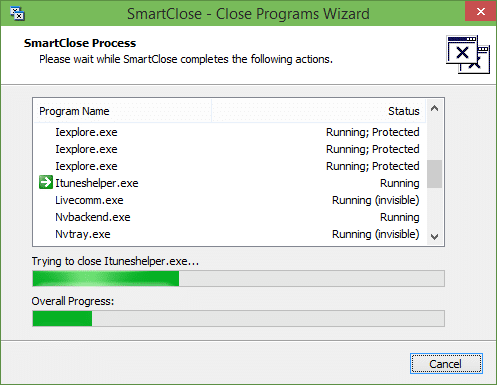
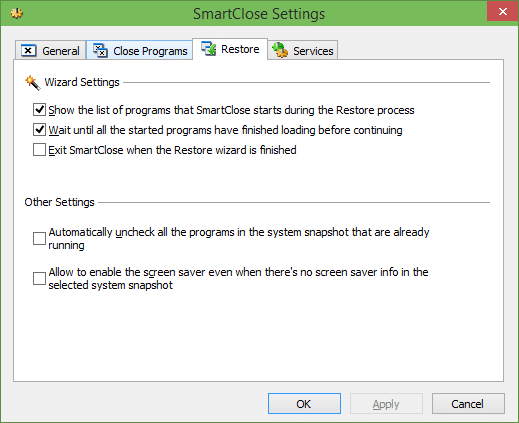
如果想减少操作时的点击次数,可以在 Settings 中设置关闭和恢复程序时不显示程序列表。
默认情况下,SmartClose 在关闭程序的同时会停止所有 Windows 服务。如果不想停止服务,同样可以在 Settings 中修改这一行为。
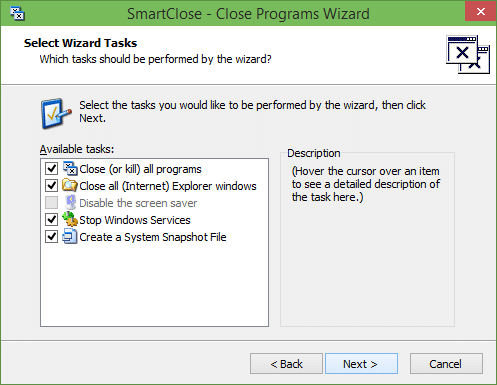
创建系统快照时,你还可以为快照文件输入一个自定义名称,方便下次快速恢复自己常用的那组程序。
SmartClose 唯一的小遗憾是,关闭所有程序仍需要几次鼠标点击——要是一键就能完成关闭和恢复就更完美了。
SmartClose 兼容从 Windows 7 到最新的 Windows 10 的所有版本。它不是便携软件,需要安装后才能使用。
建议把 SmartClose 的快捷方式固定到任务栏,这样关闭和恢复所有程序时就能更加方便。
标签: SmartClose Windows 程序管理


