
你可以通过隐藏文件,或使用 Windows 专业版与企业版中内置的加密工具,来保护电脑上敏感、私密的文件和文件夹。
Windows 家庭版虽然提供“隐藏文件和文件夹”的选项,但内置的文件加密工具是灰显、无法使用的(该功能仅在 Windows 专业版中提供)。
不过,在家庭版中你同样可以借助 7-Zip、PeaZip 这类免费开源工具,轻松为文件和文件夹加密并设置密码。
此外,在所有 Windows 版本中,都可以利用 Microsoft Word 和 Excel 自带的密码保护功能来保护文档和表格。
在 Windows 10/11 中加密并为文件或文件夹设置密码
如果你使用的是 Windows 家庭版,为文件/文件夹加密并设置密码的最佳方式是使用 7-Zip——一款开源、免费且被广泛使用的压缩工具,支持 Windows、macOS 和 Linux。
7-Zip 具备高压缩率,采用强 AES-256 加密,并支持 7z、ZIP、TAR、RAR 等多种压缩格式。
1. 使用 7-Zip 加密并设置密码
这款开源的文件保护工具(7-Zip)兼容所有 Windows 版本,可在其官网免费下载。
1. 前往 7-zip.org 下载 7-Zip 安装程序。
2. 双击下载的 .exe 文件,按提示完成安装。
3. 右键点击想要保护的文件或文件夹,依次选择“7-Zip”>“添加到压缩包”。
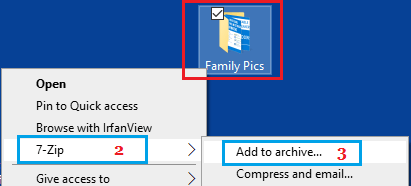
4. 在“添加到压缩包”对话框中,输入并再次确认你想用于保护该文件或文件夹的密码。
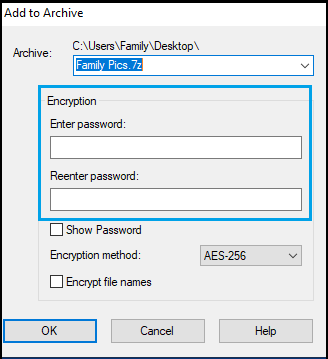
注:上图经过处理,仅显示 7-Zip 的密码部分。
5. 保持默认的 AES-256 加密方式,点击“确定”即可为该文件加密并设置密码。
你会注意到,7-Zip 会保留原始文件不变,并生成一个加密、带密码的新副本。
根据文件性质(敏感、私密或机密),你可以将原件保存在受保护的位置作为备份,或直接删除。
2. 使用系统内置加密功能
如果你使用的是 Windows 专业版,可以通过系统内置的加密工具保护电脑上的任意文件或文件夹。
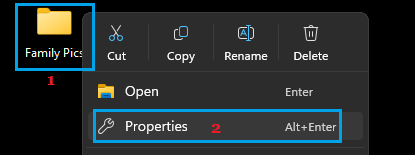
1. 右键点击文件或文件夹,在右键菜单中选择“属性”。
2. 在“属性”窗口中确认位于“常规”选项卡,点击“高级”按钮。
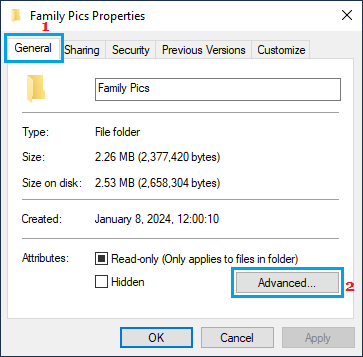
3. 在“高级属性”窗口中,勾选“加密内容以便保护数据”,点击“确定”。
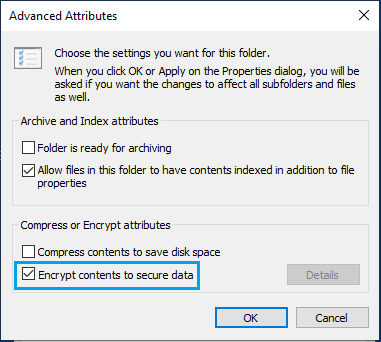
注:如果你使用的是 Windows 家庭版,会看到“加密内容以便保护数据”选项是灰显、无法勾选的。
4. 在接下来的窗口中,选择“仅加密文件夹”或“将更改应用于此文件夹、子文件夹和文件”,点击“确定”。
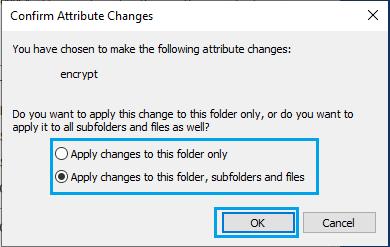
5. 回到“文件属性”窗口(见第 2 步),点击“应用”或“确定”。
加密过程几秒内即可完成,完成后该文件即被加密,并锁定在你的 Windows 用户密码之下。
3. 使用付费第三方工具
如果需要更多功能,也可以使用付费的第三方工具来加密并为文件设置密码。
Protected Folder:界面简单易用,添加要保护的文件夹非常方便,既可以点击“添加”按钮,也可以直接将文件夹拖入程序。
Folder Lock Lite:同样易于使用,支持将文件、文件夹和驱动器拖拽到保护列表中。
Folder Guard:可为每个文件夹单独设置密码,而非共用一个主密码;还能为电脑上的不同用户账户分配特定的访问权限。
标签: Windows 10 文件加密 密码保护


