你可以离线使用谷歌地图,或在不连接互联网的情况下使用谷歌地图,仍然可以在移动设备上获得准确的方向和逐向语音导航。
这可以通过在旅程开始前,将你要旅行的小镇、城市或地区的地图下载到 iPhone,并确保移动设备上已启用"定位服务"功能来实现。
除了方向和语音导航,你还可以期望离线谷歌地图提供沿途企业、餐厅、加油站和地标的名称和地址。
在 iPhone 上下载离线谷歌地图
如上所述,需要将你要旅行的城市或特定区域的地图下载到 iPhone,并且此步骤需要在旅程开始前完成,此时 iPhone 仍连接着 Wi-Fi 网络。
虽然单个地图下载最多限制为 2 GB 或 120,000 平方公里(以先达到者为准),但你可以下载多个重叠地图来覆盖整个国家或大规模跨州公路旅行。
如果你有 Android 手机,离线谷歌地图可以保存到连接到 Android 设备的 SD 卡上。
1. 在 iPhone 上下载谷歌地图的步骤
你可以按照以下步骤在 iPhone 上下载谷歌地图。
打开 iPhone 上的谷歌地图应用。
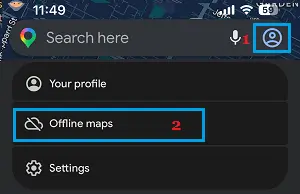
在谷歌地图中,点击"个人资料图标"(右上角),然后在出现的菜单中选择"离线地图"选项。
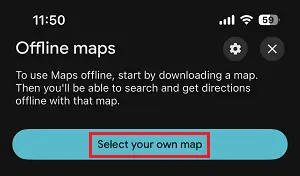
在下一个界面,向下滚动并点击"选择您自己的地图"选项。
在下一个界面,根据需要调整预选的地图,然后点击"下载"。
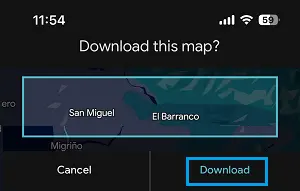
下载完成后,你的离线地图将出现在"已下载的地图"部分。
2. 在 iPhone 上无数据使用谷歌地图
一旦城市或感兴趣区域的离线地图可用,即使你的设备未连接互联网(Wi-Fi 或移动数据),也可以用它为你提供准确的逐向语音导航。
打开 iPhone 上的谷歌地图应用。
在搜索栏中输入你要去的地方的名称或地址,然后选择正确的搜索结果。
选择正确的位置后,点击底部菜单中的"路线"。
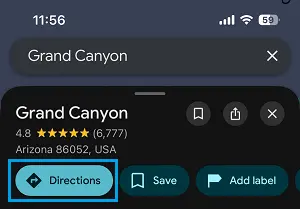
输入你的"起点"(如果需要),然后点击"开始"以获取离线导航并开始驾驶。
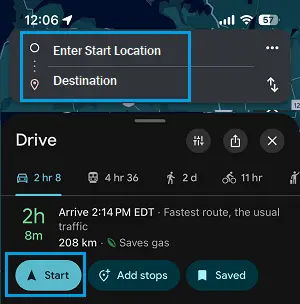
当你继续驾驶时,即使你的 iPhone 断开了家庭或办公室 Wi-Fi 网络的连接,谷歌地图仍将为你提供准确的逐向导航和语音导航。
3. 更新、重命名、删除离线谷歌地图
你可以按照以下步骤更新、删除或更改移动设备上下载的任何离线谷歌地图的"名称"。
打开谷歌地图 > 点击"个人资料图标",然后选择"离线地图"选项。
在下一个界面,选择你要管理的离线谷歌地图。
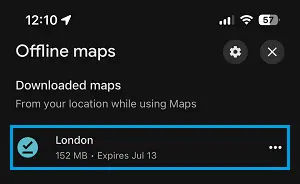
在下一个界面,你将看到在你的 Android 手机上更新或删除所选离线谷歌地图的选项。
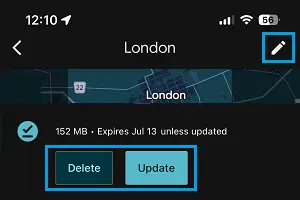
在同一界面,你可以点击"铅笔图标"编辑离线谷歌地图的名称。
谷歌地图如何提供离线导航?
当你以离线模式使用谷歌地图时,它会利用 iPhone 内置的 GPS 和 加速度计,在下载的离线地图上持续跟踪你的位置,并为你提供驾驶方向。
已下载的地图:包含矢量信息;包括道路、交叉路口、企业和地标位置的坐标。
GPS 芯片:iPhone 内置的 GPS 芯片独立于 Wi-Fi 或移动网络工作,它利用来自至少 4 颗绕地球轨道运行的卫星的无线电信号来识别你的确切纬度、经度和海拔。
指南针和陀螺仪:如果卫星信号因树木或高楼而减弱,iPhone 会利用其内部指南针和陀螺仪来检测你移动的方向(转弯和旋转)。
加速度计:手机内置的加速度计感知速度变化(加速和制动)。
谷歌地图应用利用所有这些综合信息,以移动蓝点的形式计算并将你不断变化的位置叠加在下载的谷歌地图上。
离线谷歌地图的限制
由于你的设备未连接互联网,你将无法使用谷歌地图中的以下功能。
实时交通数据:你将无法接收实时交通更新、车道引导和备选路线建议。
受限视图:你将无法访问卫星视图、街景视图以及沿途地点的详细评论。
仅限驾驶方向:虽然离线谷歌地图可以在驾驶时提供准确的导航,但不能用于获取公共交通、骑行和步行方向。
实时功能:虽然你可以搜索企业名称、地址和其他兴趣点,但无法访问评论、照片、营业时间等实时功能。