
Chrome 以简洁的界面和出色的网页加载速度著称。这款 Google 出品的浏览器是继 Internet Explorer 之后使用人数最多的浏览器,每天都在从 IE 和 Mozilla Firefox 等竞争对手那里吸引大量新用户。
正因为 Chrome 一直保持着优雅简洁的风格,Google 也一直没怎么改动它的操作界面。
众所周知,Chrome 的界面中没有专门的搜索框,搜索网页要靠多功能地址栏(omnibox)完成。不少习惯使用 Firefox 独立搜索框的用户,改用 Chrome 时总会觉得少了点什么。
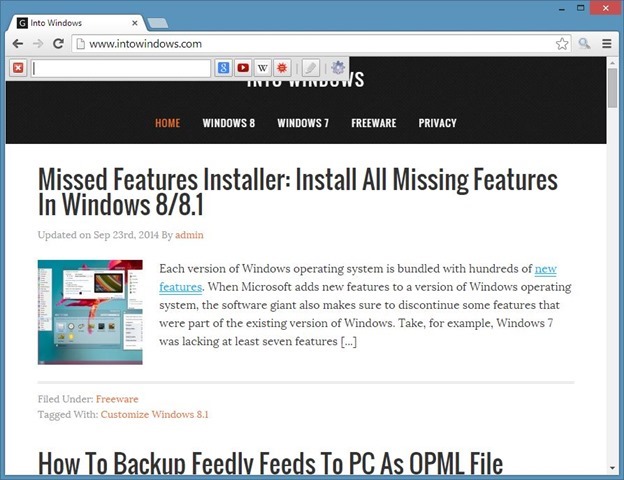
如果你经常在 Chrome 和 Firefox 之间切换,希望 Chrome 也有一个独立搜索框,可以借助一款名为 SearchBar 的扩展来实现。
SearchBar 扩展介绍
SearchBar 扩展会在 Chrome 的工具栏区域添加一个搜索图标,点击即可展开搜索框,输入关键词就能搜索网页。这个扩展的一大亮点是支持按 F4 键(可自定义)快速呼出搜索框,不必每次都去点工具栏上的按钮。
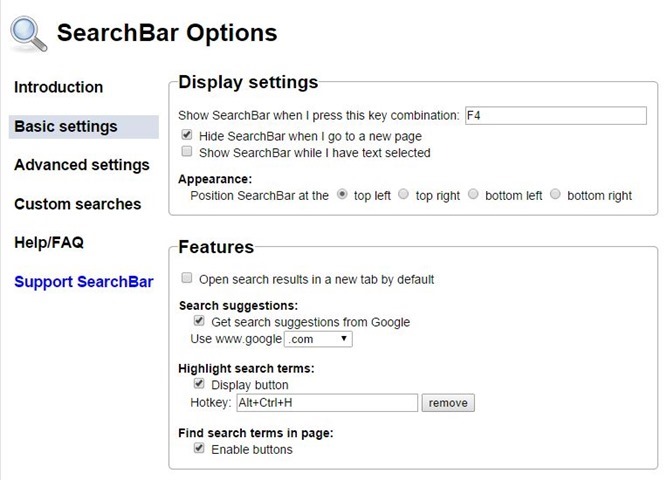
开始在框中输入时,就会像地址栏一样出现搜索建议。想隐藏搜索框,按一下 Esc 键即可。默认情况下搜索框出现在页面左上角,你也可以在设置中把它改为右上角、左下角或右下角。
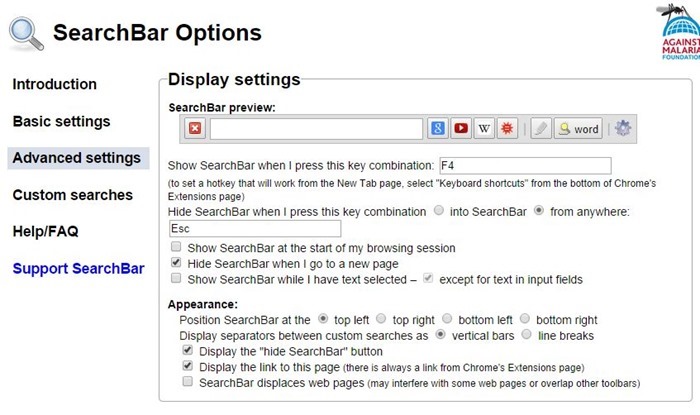
默认情况下,SearchBar 使用 Google 进行搜索;如果偏好其他搜索引擎,可以在 Options(选项)中快速更换。
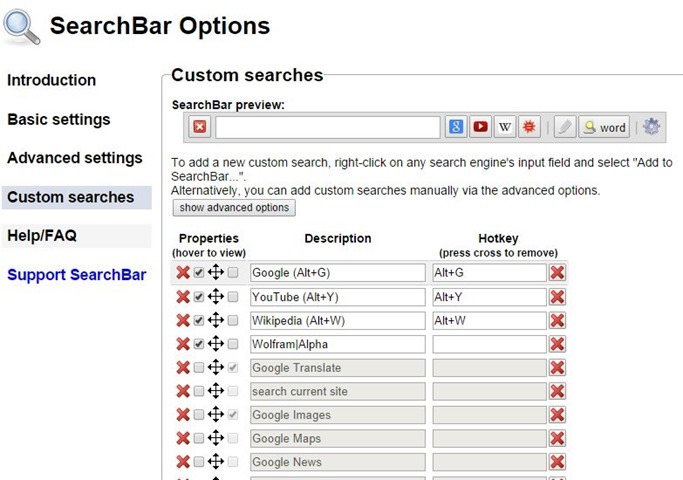
扩展还带有搜索历史功能(可关闭),会保存并显示你过去的搜索记录,另外还提供了在新标签页中打开搜索结果的选项。
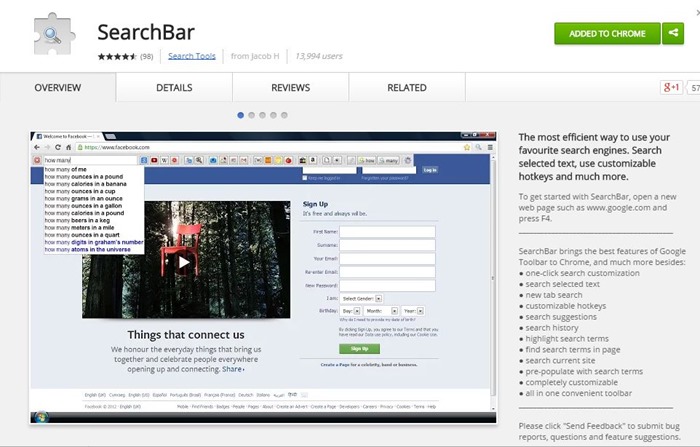
总的来说,这是一款相当不错的扩展,能让 Chrome 拥有独立搜索框。安装时只需访问 Chrome 应用商店中的 SearchBar 页面,点击“+免费”(+Free)按钮,在弹出的确认对话框中点击“添加”(Add)即可。


