
不少使用较新版本 Windows 10 Insider 预览版的用户反映,应用商店(Store 应用)莫名其妙地消失了:有人在开始菜单里找不到 Store,更多人则发现它没有出现在“设置 > 应用 > 应用和功能”的列表中。
对于不常用应用商店的用户来说,这不算什么大问题;但如果你经常从商店下载应用和游戏,那就相当麻烦了。
无论是安装更新后还是对系统做过某些更改之后 Store 应用不见了,都可以通过重新安装的方式把它找回来。
在 Windows 10 中恢复消失的 Store 应用并不难,下面介绍三种常用方法。
方法一:用 PowerShell 重新安装 Store 应用
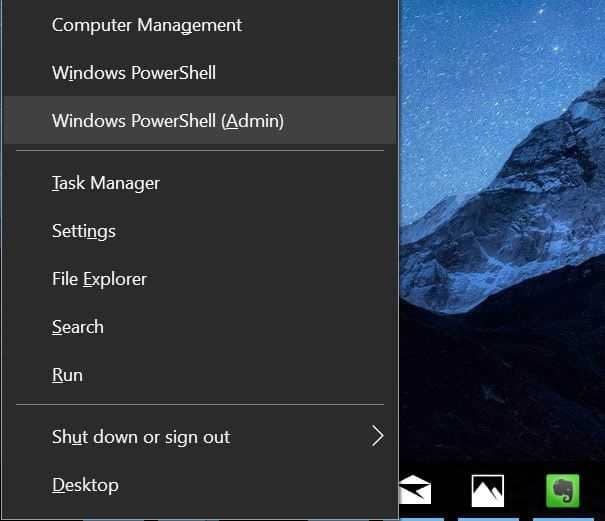
1. 以管理员身份打开 PowerShell:右键点击“开始”按钮,选择“Windows PowerShell(管理员)”,在弹出的用户账户控制提示中点击“是”。
2. 在 PowerShell 窗口中复制粘贴以下命令,然后按回车键执行。
Get-AppXPackage WindowsStore -AllUsers | Foreach {Add-AppxPackage -DisableDevelopmentMode -Register "$($_.InstallLocation)\AppXManifest.xml"}
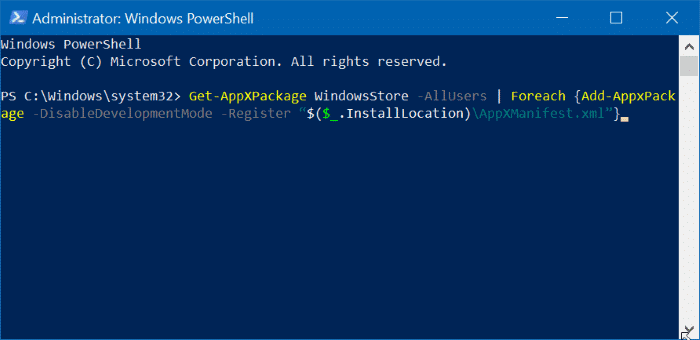
命令执行成功后,关闭 PowerShell 和其他正在运行的程序,然后重启一次电脑。
方法二:重置 Store 应用找回
我们之前介绍过如何重置 Store 应用,这里再把步骤分享一遍。
注意:重置会清除 Store 中保存的所有数据(包括登录信息),之后可能需要重新登录商店。
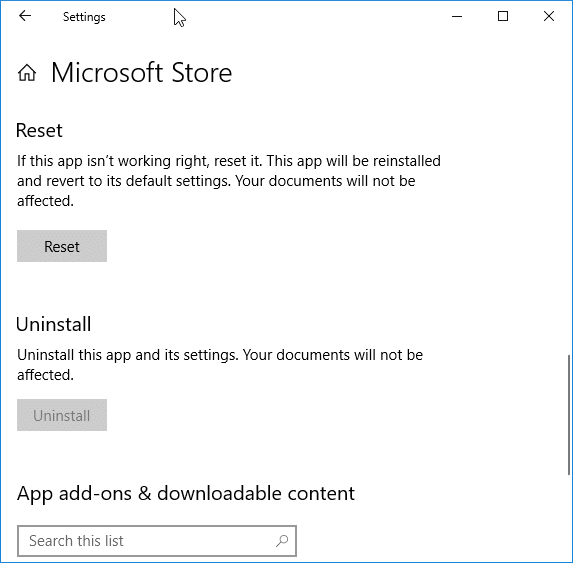
1. 打开设置应用,进入“应用 > 应用和功能”。
2. 看看列表中是否显示 Microsoft Store 条目。如果有,点击它,然后点击“高级选项”链接。
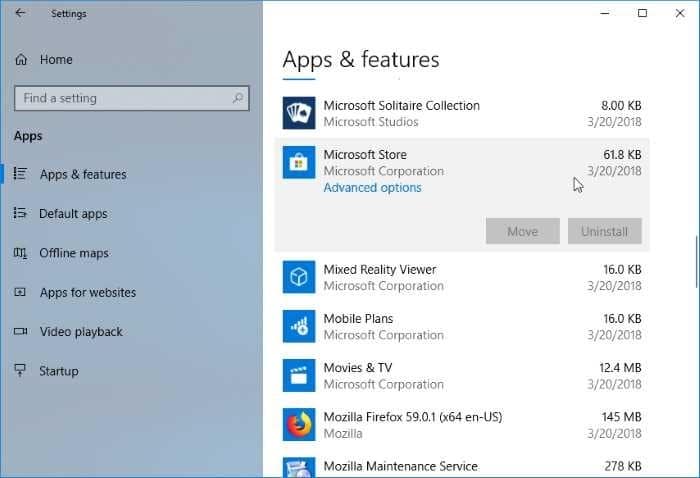
3. 在打开的页面中点击“重置”按钮,在确认对话框中再次点击“重置”即可。
方法三:运行 Windows 应用商店应用疑难解答
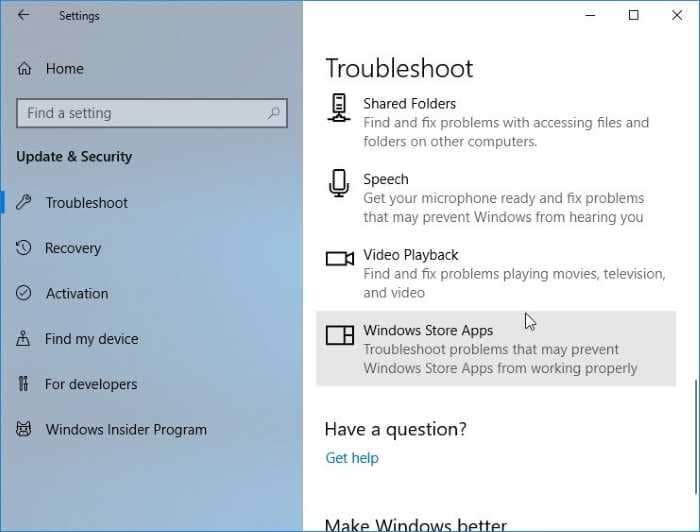
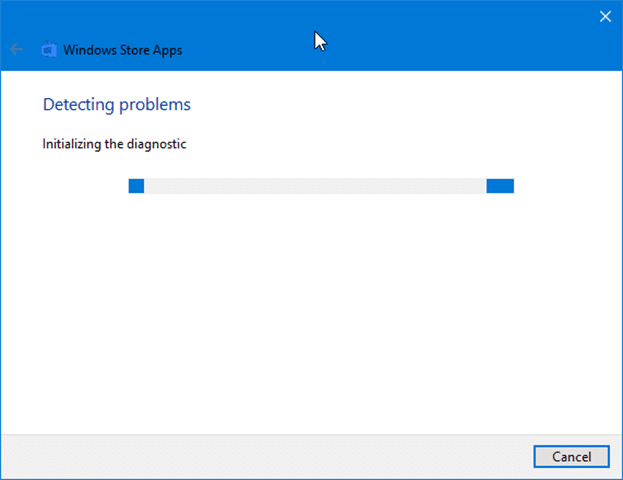
Windows 10 内置了一个专门用于排查应用商店及商店应用问题的疑难解答工具,运行它也许能把 Store 找回来。依次进入“设置 > 更新和安全 > 疑难解答”,找到 Windows 应用商店应用疑难解答,运行后按照屏幕提示操作即可。
其他恢复方法
如果以上方法都没能找回 Store 应用,可以新建一个用户账户,看看新账户下 Store 是否正常显示。如果正常,把数据迁移到新账户并改用新账户即可。另外,你也可以选择在不丢失数据的前提下重置 Windows 10,或重新安装 Windows 10 来解决问题。
标签: Windows 10 Microsoft Store 应用商店


