
你可能已经知道,微软为 Android 和 iOS 推出了一款名为 Photos Companion 的应用,可以把 iPhone 和安卓设备上的照片、视频无线传输到 Windows 10 电脑。
不过 Photos Companion 依赖 Windows 10 照片应用的新功能,因此无法把文件传输到 Windows 7 或 Windows 8/8.1 电脑。而且即使在安卓设备上,它也只能传输照片和视频,其他类型的文件一概不支持。
ScanTransfer:支持 Windows 10/8/7 的免费传输工具
ScanTransfer 是一款免费软件,支持 Windows 10、Windows 8 和 Windows 7,可以把安卓设备和 iPhone 上的照片、视频(安卓设备还支持任意类型的文件)通过 Wi-Fi 传输到电脑。简单来说,它能让你把手机里的文件无线传到 Windows 电脑上。
ScanTransfer 最大的亮点是:手机端完全不需要安装任何应用,只需要在电脑上装这个程序。传输时,用手机自带的相机应用扫描电脑屏幕上显示的二维码即可完成配对。
文件是通过局域网传输的,也就是说文件不会被上传到任何远程服务器,你完全不用担心隐私问题。同时它也不占用互联网带宽,传输大文件的速度非常快。
值得一提的是,通过安卓设备可以用 ScanTransfer 传输照片、视频之外的各种文件;但受系统限制,从 iPhone 上只能传输照片和视频。
下面是具体的操作方法,教你在 Windows 10/8/7 电脑上通过 Wi-Fi 接收安卓和 iPhone 传来的文件。
通过 Wi-Fi 把安卓和 iPhone 文件传输到电脑
1. 在 Windows 电脑上下载并安装 ScanTransfer,软件完全免费。
2. 运行 ScanTransfer,启动后会看到如下带二维码的界面,在这里你还可以选择接收文件的保存位置。
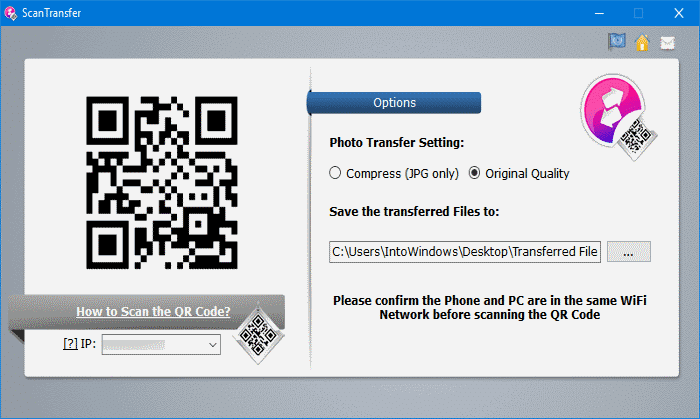
默认情况下,接收的文件会保存到以下位置:C:\Users\用户名\Desktop\Transferred Files
如上图所示,ScanTransfer 还支持在传输完成后压缩 JPEG 图片以节省空间,但我们并不推荐这样做——一方面 JPEG 本身已经是压缩格式,省不出多少空间;另一方面市面上有更适合压缩图片的工具。
3. 在手机上确保 Wi-Fi 已开启,并且手机和电脑连接的是同一个 Wi-Fi 网络,这是传输文件的前提条件。
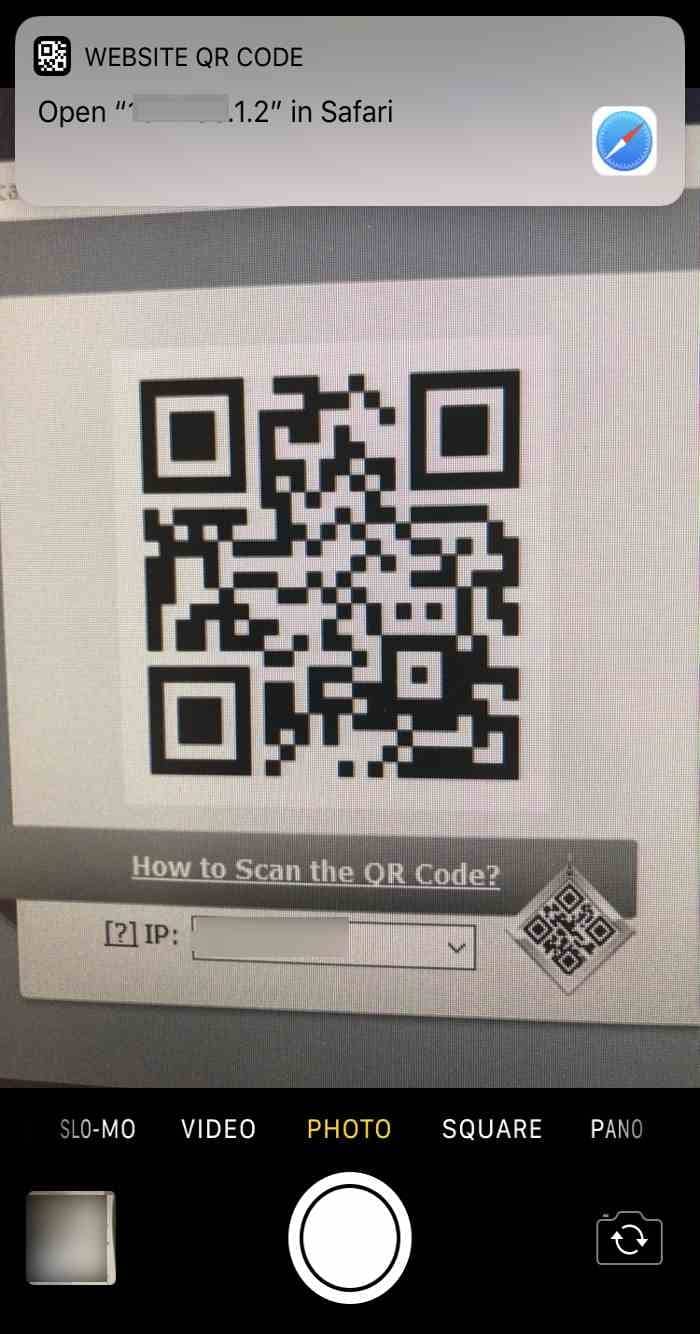
4. 用手机自带的相机应用扫描电脑屏幕上的二维码。当手机屏幕顶部弹出小提示时,点击它。
5. 这时手机上会出现如下界面。点击 Select Files 按钮,进入文件所在位置,勾选要传输的文件,然后点击 Done 开始传输。
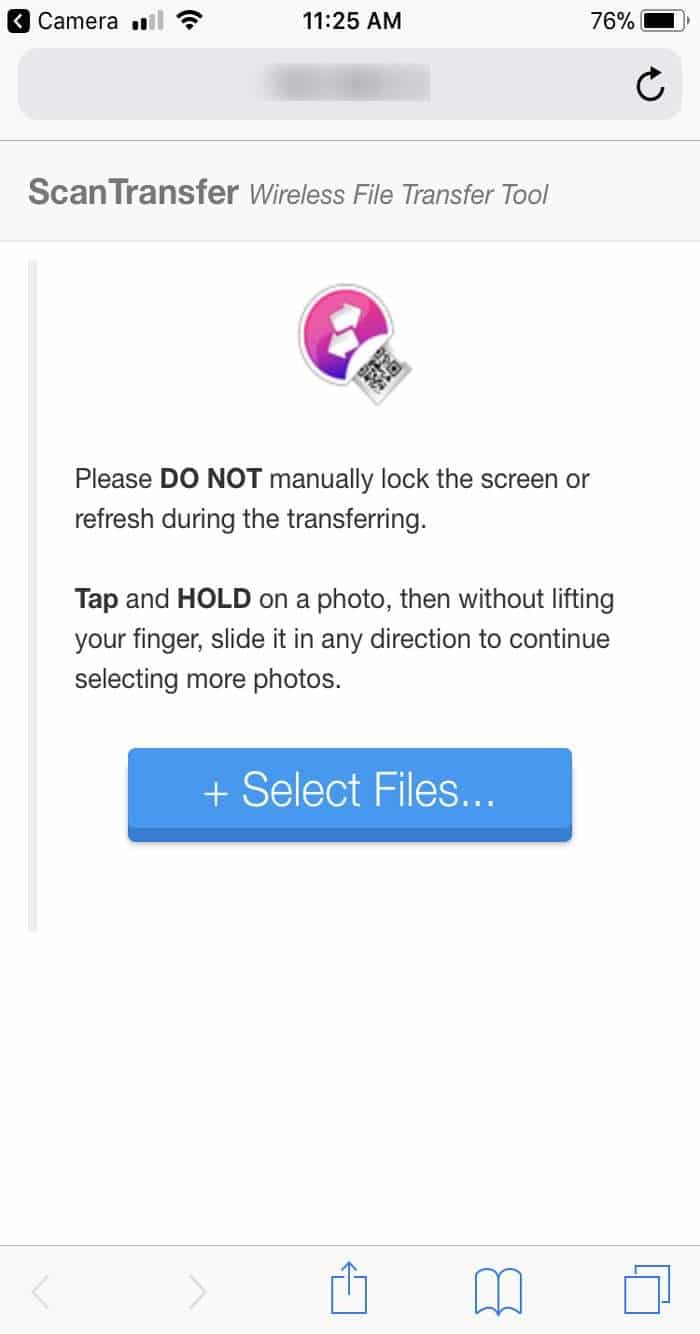
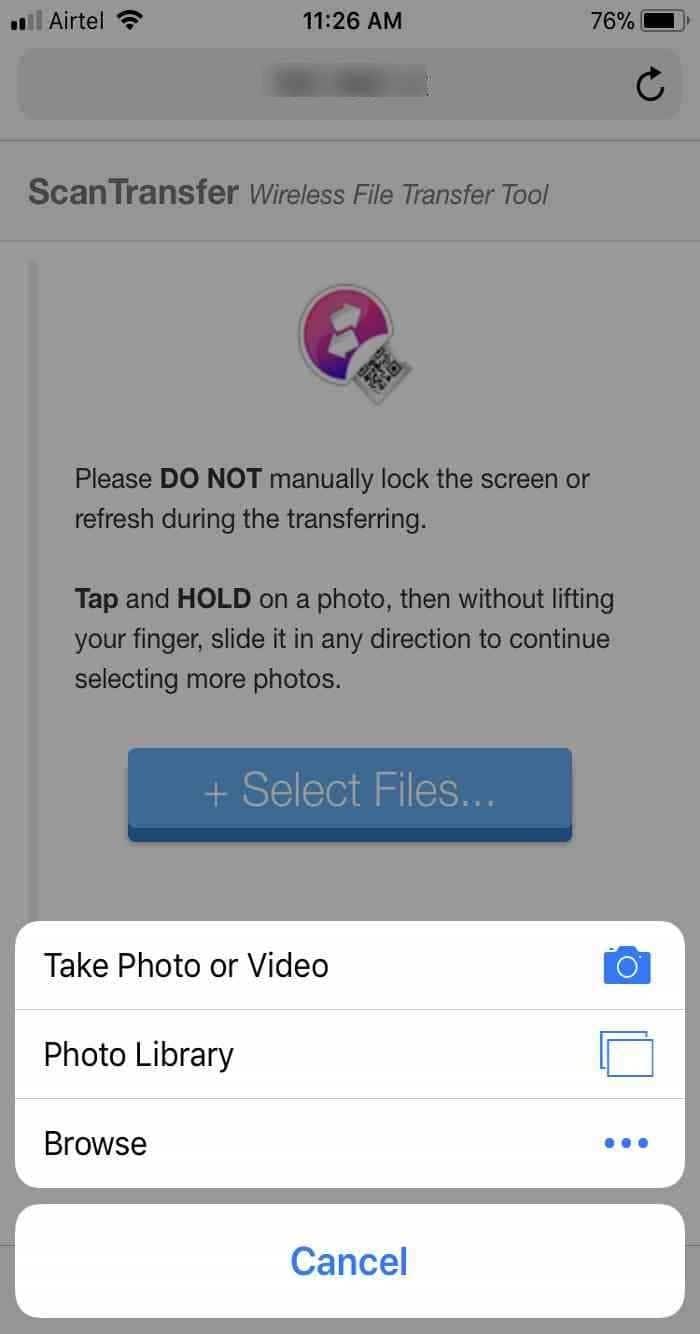
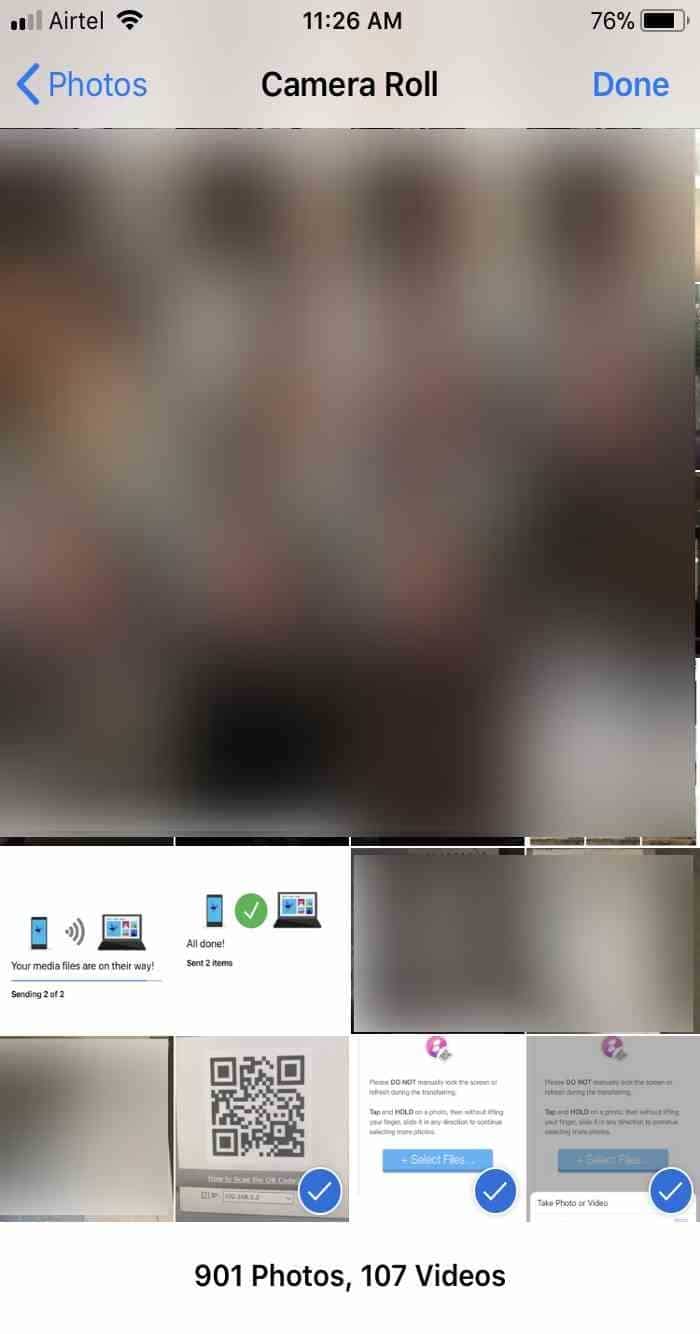
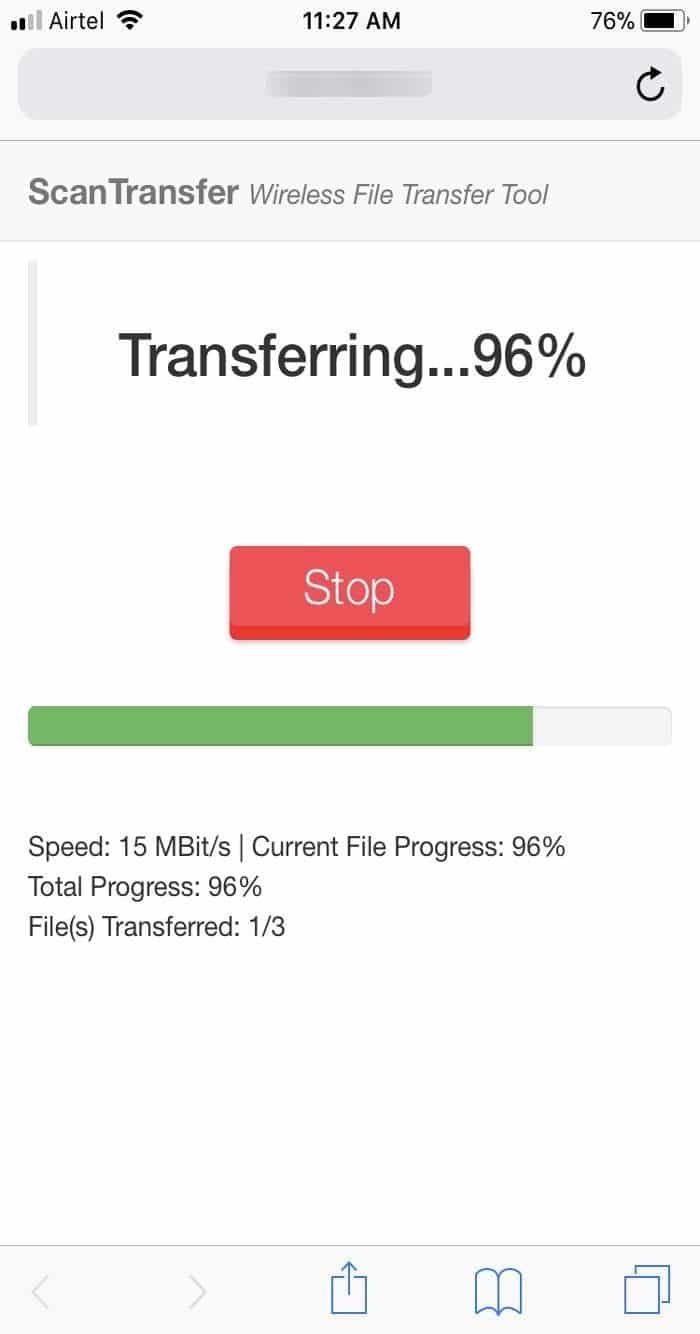
传输完成后,手机上会显示完成提示。
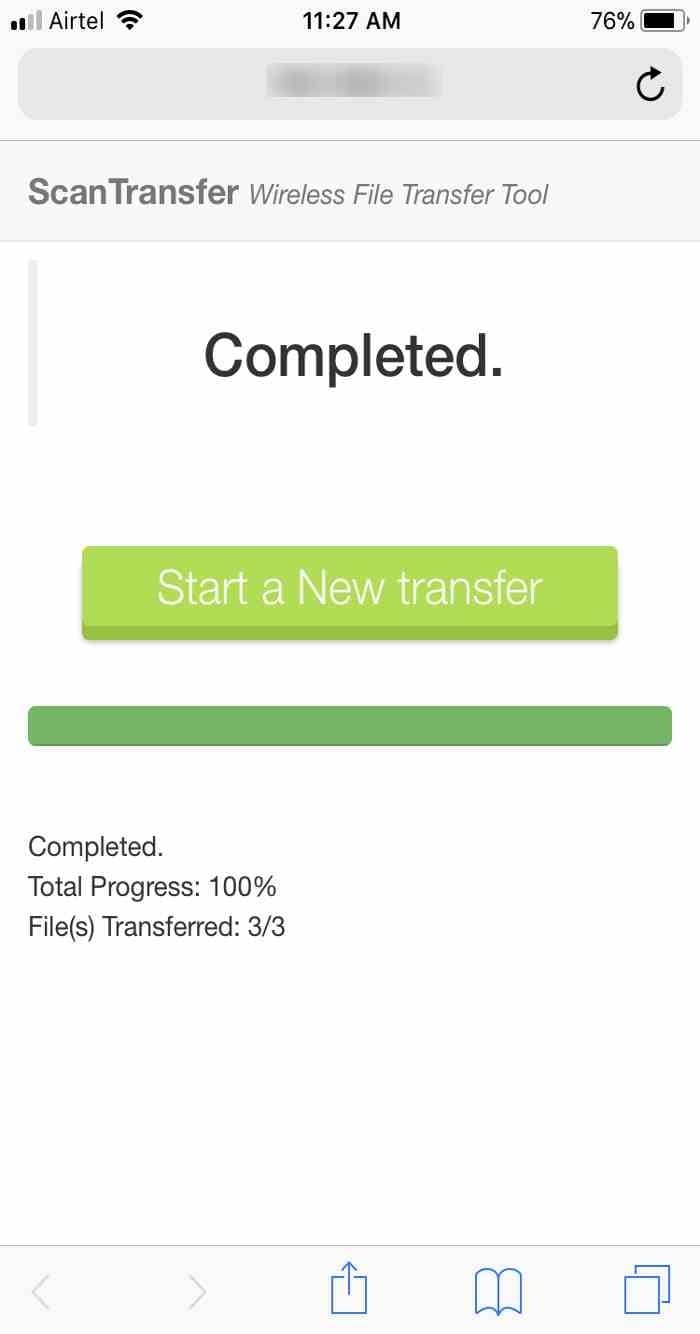
最后在电脑上打开之前在 ScanTransfer 中设置的保存文件夹,就能看到接收到的文件了。
标签: ScanTransfer 文件传输 Windows 10


