
你的 Windows 10 电脑硬盘是不是快满了?想在尽量不影响性能的前提下压缩游戏和程序、减少磁盘占用吗?本教程就来介绍如何压缩游戏和程序,为硬盘腾出空间。
用 CompactGUI 压缩游戏和程序
CompactGUI 是 Windows 10 内置 Compact OS 命令行工具的图形化版本。它可以压缩游戏和应用的文件夹,帮你释放数 GB 的磁盘空间,最高能把游戏和程序的体积缩减约 60%。
在介绍 CompactGUI 之前,先简单说说内置的 Compact OS 工具。Compact OS 是一个命令行实用程序,能够压缩整个 Windows 10 操作系统以减少磁盘占用。
用 CompactGUI 压缩游戏后,游戏可以直接从压缩文件中运行,性能损失非常小,甚至可以忽略不计。
据开发者介绍,Windows 10 为 Compact OS 引入的这种新压缩算法,类似于大家熟悉的 NTFS 压缩(右键 > 属性 > "压缩以节省空间"),但效率更高、支持多线程,而且是专门为可执行程序设计的,性能损失几乎可以忽略。
举个例子:使用 CompactGUI 可以把 Adobe Photoshop 文件夹从 1.71 GB 压缩到 886 MB。在我们的测试中,它把 Office 365 文件夹的体积从 2.04 GB 降到了 1.1 GB。
除了游戏和程序,CompactGUI 还可以压缩 Windows 10 电脑上的任意文件夹。
CompactGUI 提供四种压缩方式:
- 1. XPRESS4K
- 2. XPRESS8K
- 3. XPRESS16K
- 4. LZX
我们推荐用 XPRESS8K 或 XPRESS16K 来压缩游戏和程序。XPRESS4K 速度最快,但能省下的空间有限;LZX 压缩最慢,却能把游戏和程序压得更小。需要注意的是,压缩率越高的文件对 CPU 的负担也越大,可能会影响整体性能。
在 Windows 10 中用 CompactGUI 压缩游戏和应用
下面是用 CompactGUI 压缩 Windows 10 游戏和程序的具体步骤。
第 1 步:从官方页面下载最新版 CompactGUI 并运行。Windows Defender SmartScreen 可能会弹出警告,该程序是安全的,可以放心运行。
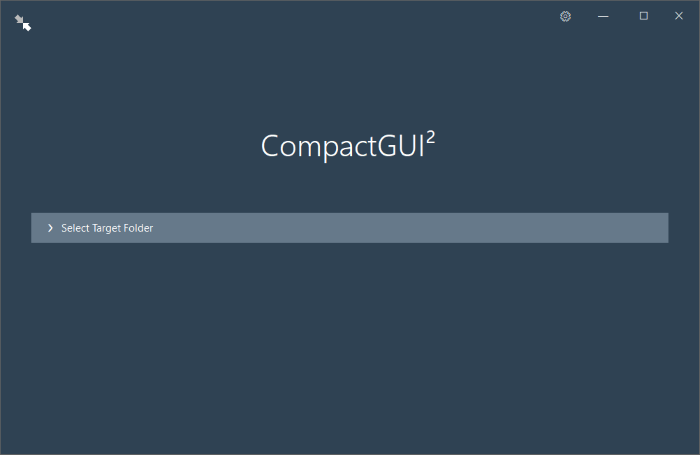
第 2 步:在主页选择你想压缩的游戏或程序文件夹。我们这里选择的是 Microsoft Office 365 文件夹,压缩前大小为 2.04 GB。
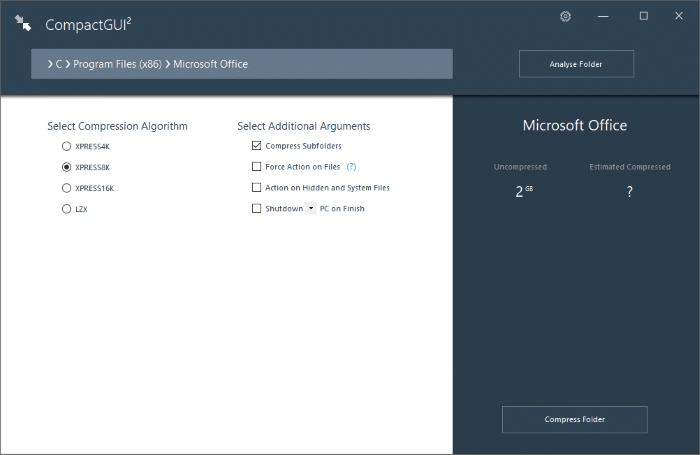
第 3 步:在接下来的界面中选择压缩类型,确保勾选 Compress subfolders(压缩子文件夹)选项,然后点击 Compress Folder 按钮开始压缩。我们这里使用的是 XPRESS8K。
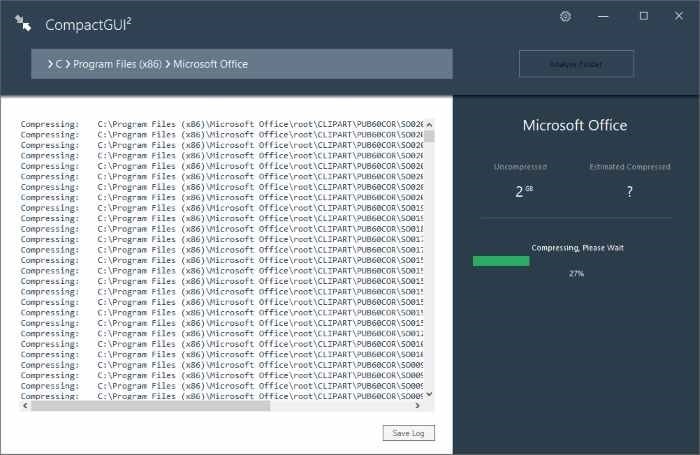
压缩过程中,你可以实时看到进度,以及正在被压缩的文件和文件夹。
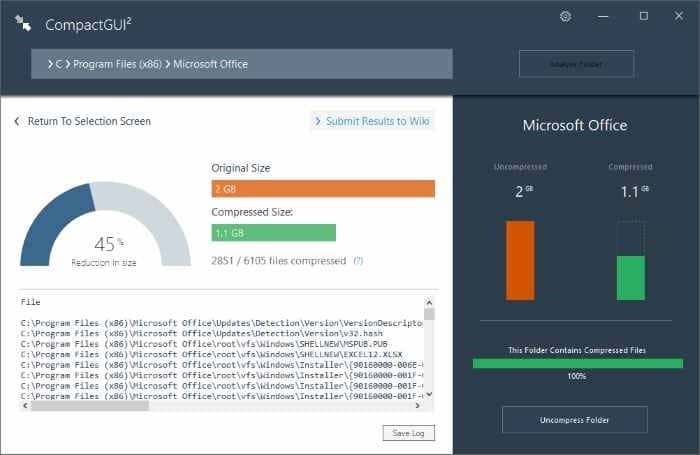
第 4 步:压缩完成后,可以看到文件夹的新大小。在我们的测试电脑上,XPRESS8K 把文件夹体积压缩了 45%——考虑到性能几乎没有下降,这个成绩相当不错。
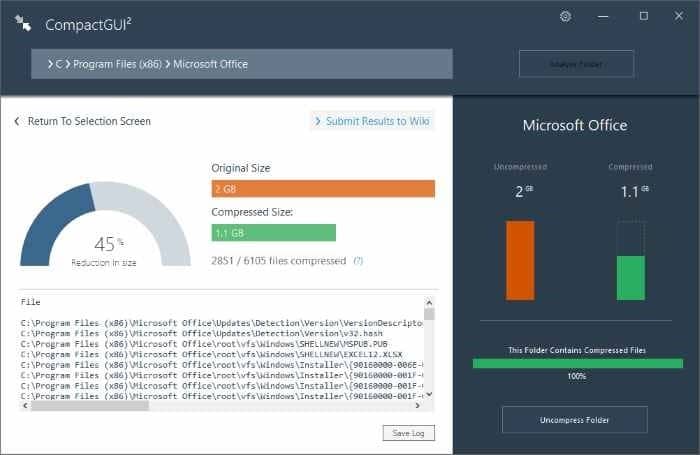
建议压缩完成后立即打开该程序或游戏,检查运行是否正常。如果不满意,点击 Uncompress Folder 按钮即可一键还原文件夹。
标签: Windows 10 CompactGUI 磁盘压缩


