
在桌面上点击右键,可以快速打开个性化设置、桌面图标配置和显示设置等功能。
不少 Windows 10 用户反馈,自己无法在桌面上右键点击,或者右键之后毫无反应。
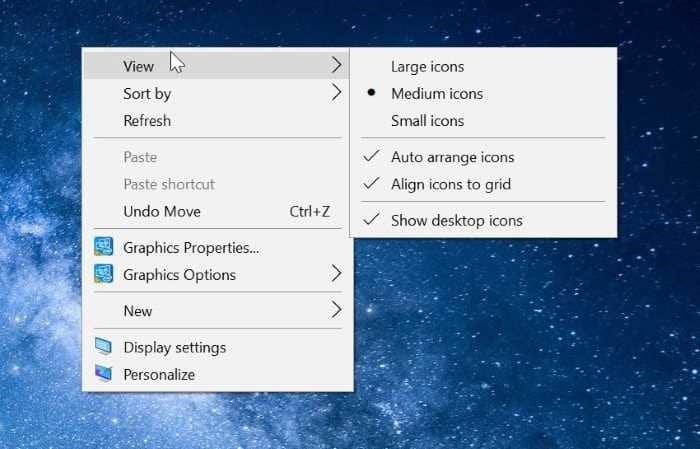
当桌面右键失效时,虽然可以打开控制面板或设置应用来调整显示和个性化选项,但桌面图标的配置只能通过桌面右键菜单完成。
下面是两个经过验证的有效解决方法。另外,如果右键菜单弹出很慢,可以参考我们关于加快 Windows 10 桌面右键菜单速度的文章。
方法一:关闭平板模式
Windows 10 同时面向电脑和平板设备设计,为此系统提供了"平板模式"功能。开启平板模式后,系统会显示完整版的开始菜单,而不再显示我们熟悉的桌面。
默认情况下,只有系统检测到你在平板设备上运行 Windows 10 时才会自动启用平板模式。但有时即便你用的是普通笔记本或台式机,平板模式也可能被意外开启。
关闭平板模式的步骤如下:
1. 打开设置应用,依次进入"系统 > 平板模式"。
2. 在"当我登录时"下拉框中,选择"使用桌面模式"。
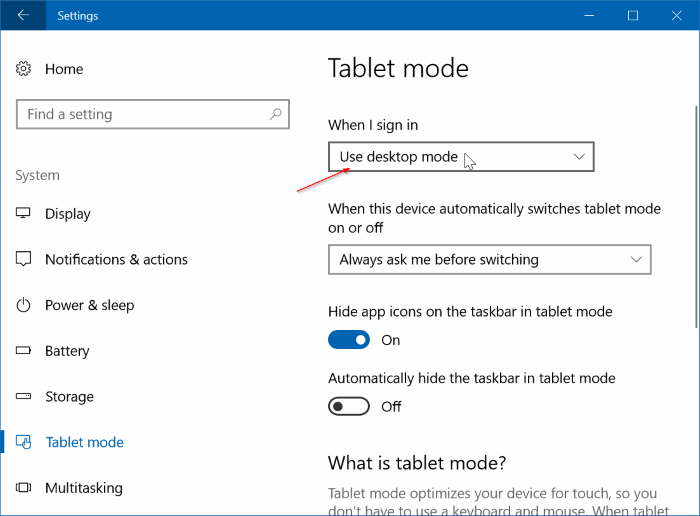
注销并重新登录,或直接重启电脑,即可关闭平板模式。此时你应该可以正常在桌面上右键点击了。
方法二:检查注册表中右键是否被禁用
通过修改注册表可以禁用右键菜单。不过需要注意,当右键菜单被禁用后,不只是桌面,文件资源管理器中的右键也会失效。
恢复右键菜单其实很简单,具体操作如下:
1. 在开始菜单或任务栏搜索框中输入 Regedit.exe 并按回车,打开注册表编辑器。
2. 在注册表编辑器中,定位到以下键值:
HKEY_CURRENT_USER\Software\Microsoft\Windows\CurrentVersion\Policies\Explorer
3. 在右侧窗格中查找名为 NoViewContextMenu 的值。
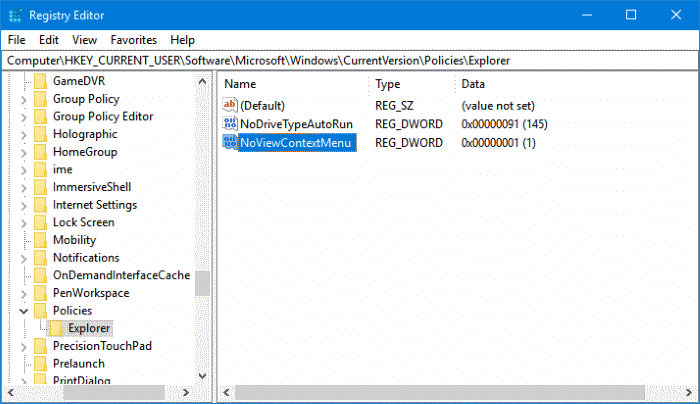
4. 双击 NoViewContextMenu,将其数值数据改为 0(零),即可重新启用右键功能。
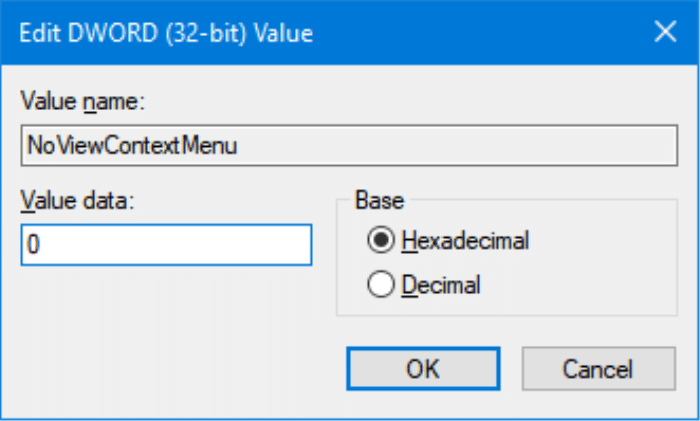
如果找不到 NoViewContextMenu 这一项,则无需任何操作——它不存在说明注册表中并没有禁用右键。
关闭注册表编辑器,重启 Windows 资源管理器,或者注销后重新登录即可生效,重启电脑同样能解决问题。
标签: Windows 10 右键菜单 桌面设置


