
如果你的电脑运行的是 32 位版本的 Windows,只要符合相应条件,就可以利用现有的 Windows 授权,免费升级到 64 位版本。
64 位版本 Windows 的最大优势在于可支持高达 2TB 的内存,从而能够同时运行多个应用程序。
相比之下,运行 32 位 Windows 的电脑最多只能使用约 3.75 GB 内存,因此无法运行 64 位应用程序。
从 32 位升级到 64 位 Windows 11/10
如果电脑上已经安装了 Windows 11,则无需升级,因为 Windows 11 仅有 64 位版本,并不存在 32 位版本。
如果电脑当前运行的是 32 位 Windows,只要满足运行 Windows 11 的最低硬件要求,就可以升级到 64 位。
- 处理器:64 位处理器,2 个或更多核心,主频最低 1 GHz 或以上。
- 内存与存储:至少 4 GB 内存和 64 GB 存储空间(越多越好)。
- 显卡:需兼容 DirectX 12 或更高版本。
系统固件需为 UEFI(支持安全启动),并且电脑需配备 TPM(可信平台模块)。
了解这些之后,我们先来看看如何检查 Windows 电脑的硬件规格。
1. 检查处理器类型
你可以按以下步骤检查,确认电脑上的处理器是否支持运行 64 位程序。
进入「设置」>「系统」>「关于」,在右侧向下滚动到「设备规格」部分,查看「系统类型」一栏的内容。
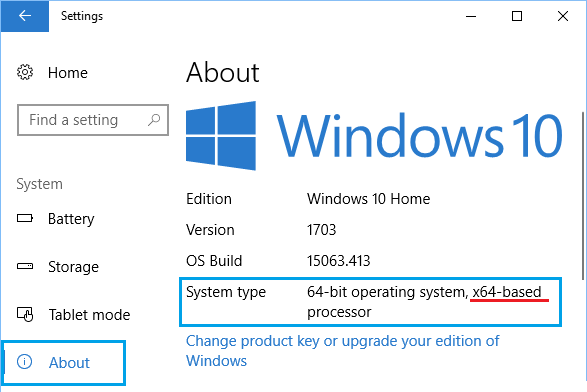
如果「系统类型」显示为「基于 x64 的处理器」,说明这台电脑可以升级到 64 位 Windows。
如果显示为「基于 x86 的处理器」,则这台电脑不适合升级到 64 位 Windows。
2. 检查内存容量
进入「设置」>「系统」>「关于」,在右侧即可看到电脑安装的内存容量。
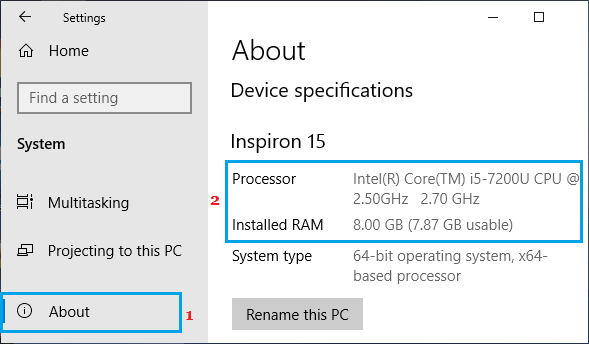
如上图所示,这台电脑有 8 GB 内存,超过了运行 Windows 11 所需的最低(4 GB)内存要求。
3. 检查显卡驱动
如果你的电脑只买了几年,其显卡驱动一般已经兼容 DirectX 12 或更高版本。
如果不确定,可以查看电脑所装显卡的类型,并访问制造商官网下载 64 位版本的驱动程序。
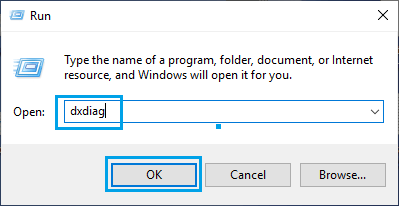
1. 打开「运行」对话框,输入 dxdiag 并按回车。
2. 在「DirectX 诊断工具」窗口中,切换到「显示」选项卡,查看「驱动程序」部分的「DirectX 功能」与「功能级别」。
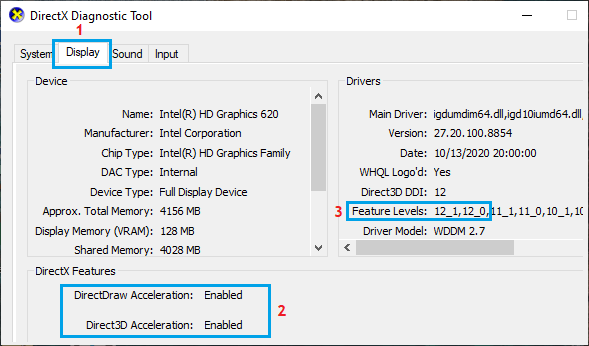
如果列出的功能级别为 12.0 或更高,说明电脑的显卡支持 DirectX 12,且系统已具备 DirectX 12 驱动。
将电脑从 32 位升级到 64 位 Windows
由于从 32 位到 64 位 Windows 没有直接的升级途径,唯一的办法是在电脑上执行一次 Windows 11 的全新安装。
这意味着你需要重新格式化硬盘,安装 64 位 Windows,并重新安装此前电脑上的所有程序和文件。
因此,从 32 位升级到 64 位 Windows 的过程可以分为以下 4 个步骤。
- 备份电脑上的文件
- 创建 Windows 11 可启动安装盘
- 在电脑上安装 64 位 Windows 11
- 在电脑上下载并安装更新
1. 备份文件
全新安装 64 位 Windows 会清除硬盘上所有的文件和程序。
因此,请务必先将电脑上的文件备份到外部硬盘(可参考相关备份指南)。
2. 创建 Windows 可启动安装盘
请准备一个容量至少 8 GB 的空白 U 盘,并参照相关指南创建 Windows 11 可启动 U 盘。
如果你是从 32 位 Windows 10 升级到 64 位 Windows 10,则需要使用同一指南创建 Windows 10 的可启动 U 盘。
3. 在电脑上安装 64 位 Windows
最后一步,是借助刚刚创建的 Windows U 盘,在电脑上安装 64 位 Windows。
请先确保电脑没有连接任何外部驱动器,然后按照以下步骤安装 64 位 Windows。
1. 将 Windows 安装 U 盘插入电脑的 USB 接口,然后重启电脑。
2. 电脑此时应该会显示 Windows 标志并启动。

注意:如果电脑没有显示 Windows 标志,你需要更改启动顺序,使其从 U 盘启动。
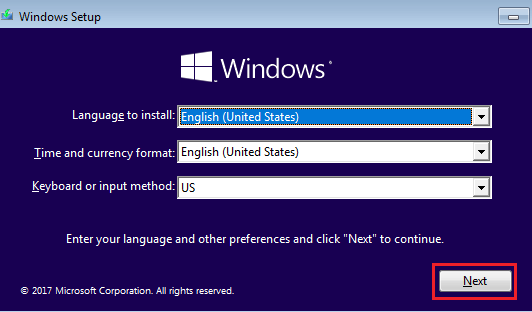
3. 在 Windows 安装程序界面,选择「语言」「时间和货币格式」「键盘布局」,然后点击「下一步」。
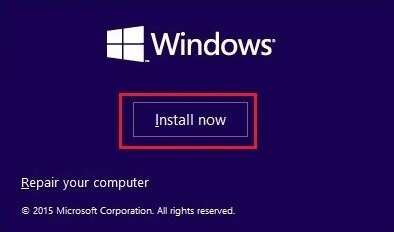
4. 在接下来的屏幕中,点击「立即安装」选项。
5. 如果系统提示输入 Windows 产品密钥,可以跳过;勾选接受许可协议后点击「下一步」。
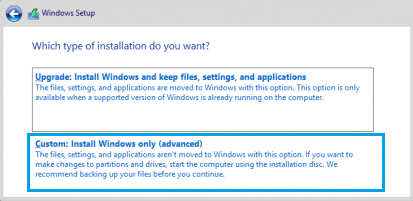
6. 在 Windows 安装程序界面,点击「自定义:仅安装 Windows(高级)」选项。
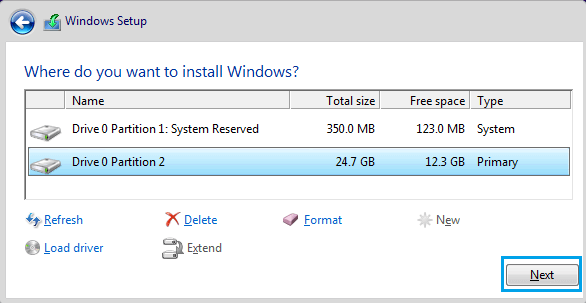
7. 在接下来的屏幕中,选择要安装 64 位 Windows 的驱动器,然后点击「下一步」。
9. 按照后续屏幕提示完成 64 位 Windows 的安装。
4. 在电脑上安装更新
完成 Windows 11 安装后,请务必手动下载可用的更新。
Windows 11:点击「开始」按钮>「设置」图标>「Windows 更新」,在右侧点击「检查更新」按钮。
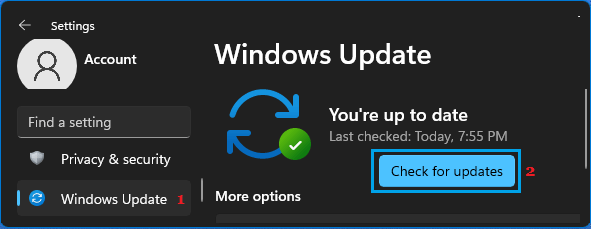
Windows 10:进入「设置」>「更新和安全」>「Windows 更新」,在右侧点击「检查更新」按钮。
等待 Windows 检查并安装可用更新即可。
标签: Windows 升级 64 位 全新安装


