
大约一年前,Google 对 Gmail 进行了一次更新,引入了按标签页自动分类邮件的功能。这个功能确实实用——它会自动把邮件归类到相应的标签下,尽量保持主收件箱整洁。比如来自 Google+ 和其他社交网站的通知邮件,会自动进入“社交”(Social)标签,而不是堆在主收件箱里。
毫无疑问,这是个让主收件箱保持清爽的好功能,还不会把社交网站的邮件误送进垃圾箱。不过,如果你出于某些原因更怀念 Gmail 没有标签页的旧版界面,可以按照下面的方法关闭标签页。
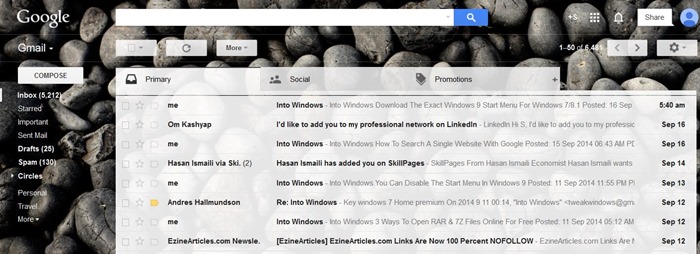
好消息是,关闭标签页不需要安装任何浏览器扩展,只需按照下面的步骤操作,就能一次关闭全部标签页,或只关闭其中某个标签。
关闭 Gmail 标签页
方法一:通过收件箱的“+”按钮
1. 输入账号密码登录 Gmail。
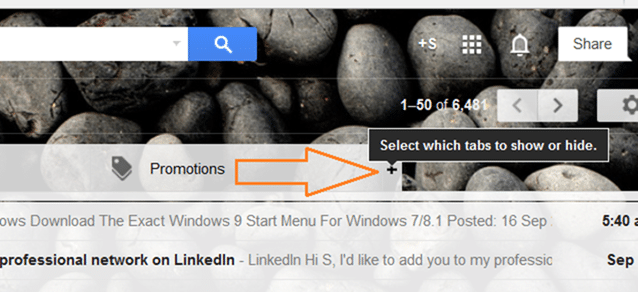
2. 进入收件箱后,点击最后一个标签页右侧的“+”按钮。也就是说,如果“促销”(Promotions)是最后一个标签页,“+”按钮就出现在它后面。
3. 屏幕上会弹出“选择要启用的标签页”(Select tabs to enable)对话框。取消勾选所有已勾选的选项,然后点击“保存”(Save)按钮,即可关闭全部标签页。
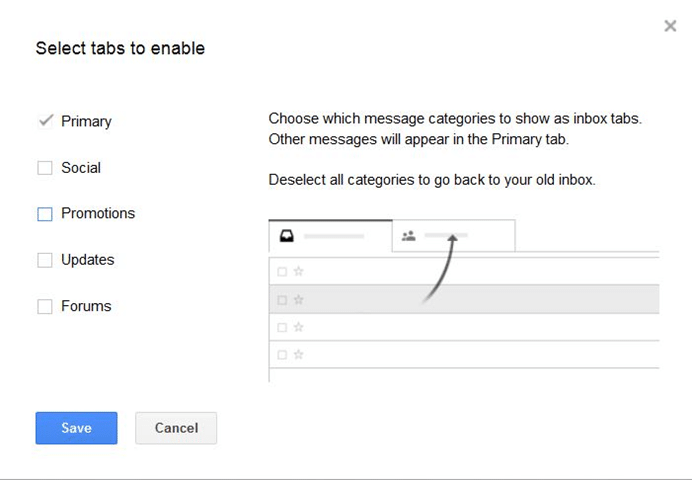
如果只想关闭某一个标签页,取消勾选它名称旁边的复选框再点击“保存”即可。注意“主要”(Primary)这一项无法取消勾选,因为它是主收件箱,必须保留。搞定!
方法二:通过 Gmail 设置页面
1. 登录你的 Gmail 账户。
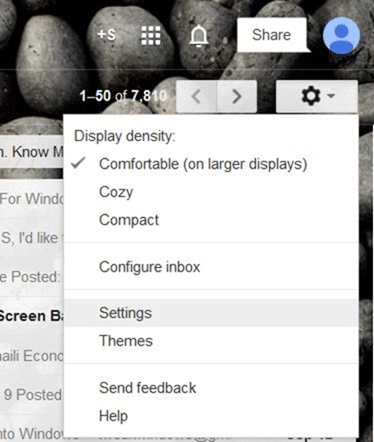
2. 点击账户头像下方的小齿轮图标,选择“设置”(Settings),打开 Gmail 设置页面。
3. 在设置页面中切换到“收件箱”(Inbox)标签。
4. 在“类别”(Categories)部分,取消勾选“社交”(Social)和“促销”(Promotions)等选项,然后点击“保存更改”(Save changes)按钮。
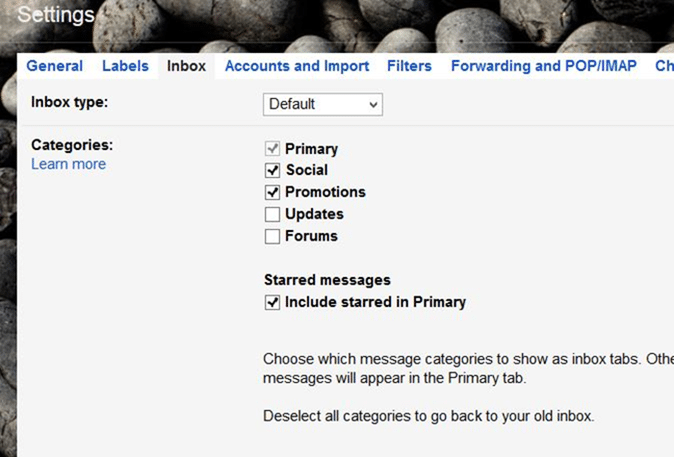
两种方法效果完全一样,选顺手的那种即可;之后想重新启用某个标签页,在同样的位置勾选回来就行。


