
如果你正在处理垃圾信息,iPhone 的“信息”应用提供了自动过滤功能,可以将未知发件人的信息分离到单独的文件夹中。
一旦在“信息”应用中开启“过滤未知发件人”选项,不在你联系人列表中的用户发送的信息将自动转至单独的“未知发件人”文件夹。
启用此功能的另一个好处是,未知发件人发送的信息不会用通知或提醒来打扰你。你只会收到 iPhone 上已知发件人发送的信息的通知。
注意:如果那些未知发件人通过隐藏电话号码用不必要的来电打扰你,你可以按照相关指南中提供的步骤屏蔽他们。
在 iPhone 上过滤未知发件人的信息
在 iPhone 上自动过滤未知发件人的信息,只需要在你的设备上激活“过滤未知发件人”选项即可。
1. 打开「设置」>「应用」> 向下滚动并选择「信息」应用。
2. 在下一个屏幕上,向下滚动并将“过滤未知发件人”旁边的开关移动到「开启」位置。
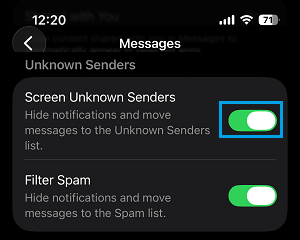
3. 过滤器开启后,来自未知发件人的信息将被移至 iPhone 上的“未知发件人”文件夹。
如何在 iPhone 上访问已过滤的信息
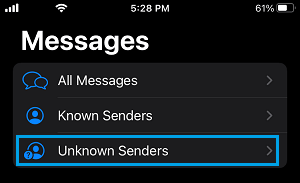
你可以随时通过打开“信息”应用并点按“未知发件人”标签来访问 iPhone 上的所有已过滤信息。
1. 打开 iPhone 上的「信息」应用。
2. 在“信息”界面,点按右上角的三线图标,然后选择「未知发件人」标签。
虽然“未知发件人”过滤器在处理垃圾信息时很有用,但你需要知道,始终存在合法发件人的信息进入“未知发件人”标签的可能性。
这通常发生在真实信息的发件人未列入你的联系人列表,或使用隐藏的电话号码给你打电话时。
因此,一个良好的做法是时不时快速查看“未知发件人”标签中的信息,确保只有垃圾信息被过滤掉。
标签: iMessage过滤 未知发件人


