
如果你正在阅读这篇文章,多半是已经给 Windows 10 电脑接上了一台外接显示器,现在想知道怎么单独修改这台外接显示器的屏幕分辨率。
与旧版本相比,Windows 10 中修改屏幕分辨率的方式有不少变化。不过和以前一样,只需点击几下鼠标就能完成设置。
一般来说,把外接显示器接到 Windows 10 电脑后,系统会自动为它设置推荐的分辨率。但有时系统可能没有自动设置推荐分辨率,或者给出的推荐分辨率用起来并不舒服,这时就需要手动调整。
在 Windows 10 中为多台显示器设置不同分辨率
下面介绍为多台显示器分别设置分辨率的具体操作步骤。
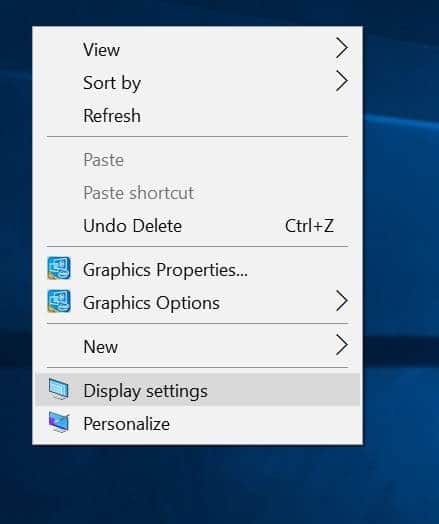
1. 在桌面空白处点击右键,选择 Display settings(显示设置),打开“设置”应用中的显示设置页面。
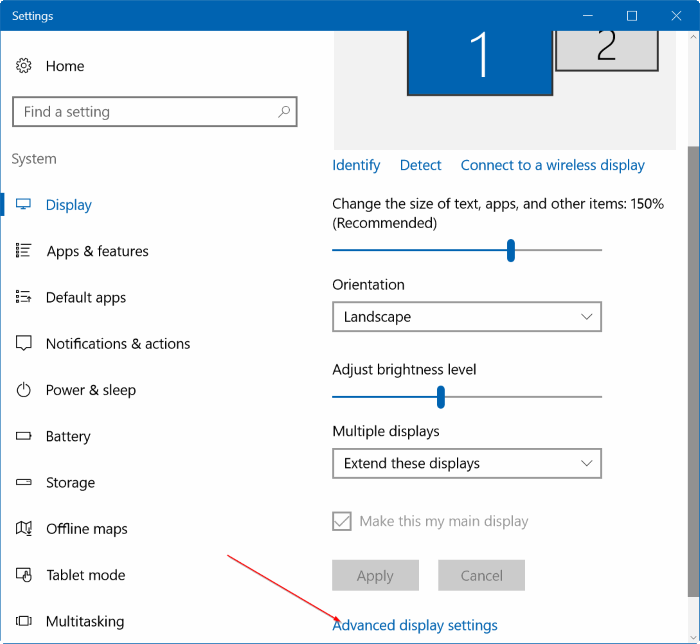
2. 点击页面底部的 Advanced display settings(高级显示设置)链接,进入可以修改屏幕分辨率的高级显示设置页面。
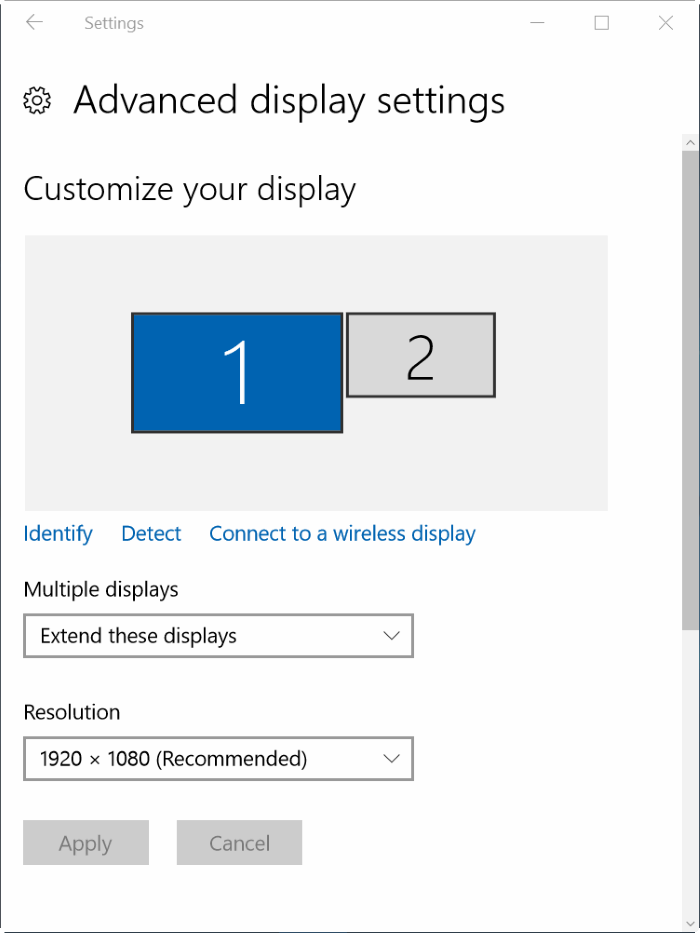
3. 如下图所示,高级显示设置页面会列出所有已连接的显示器。这里以笔记本外接一台显示器为例,因此显示了两台显示器(1 和 2)。
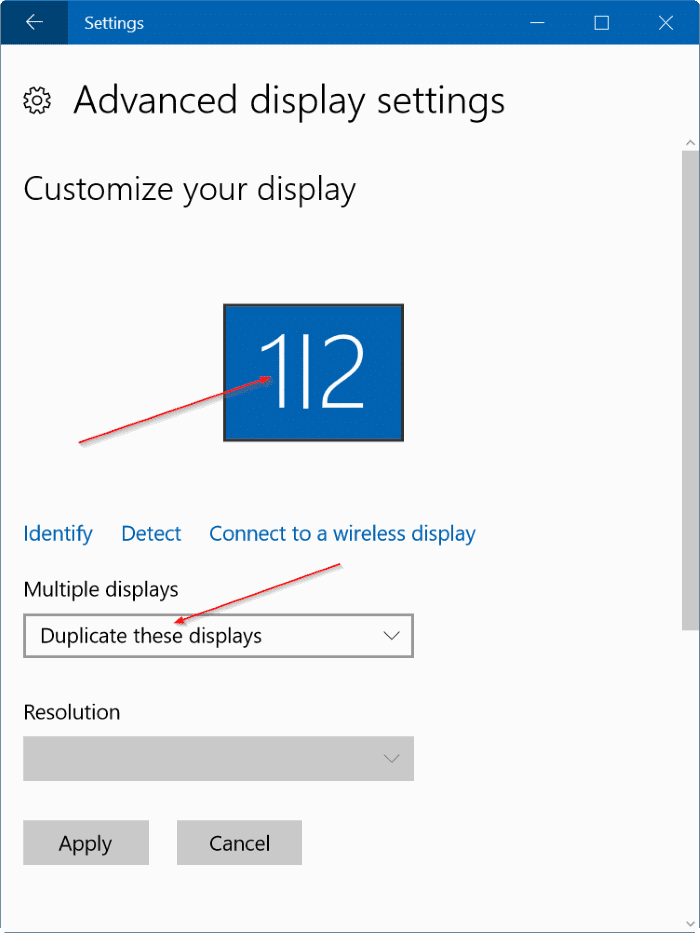
如果页面中同一个屏幕图像上显示的是 1/2,说明当前处于复制模式。这时需要在 Multiple displays(多显示器)下拉框中选择 Extend these displays(扩展这些显示器),才能为副显示器单独设置分辨率。
4. 要修改某台显示器的分辨率,先在设置页面中点击对应的显示器图像将其选中。注意必须先选中显示器,选中后其当前分辨率才会显示在 Resolution(分辨率)一栏下方。
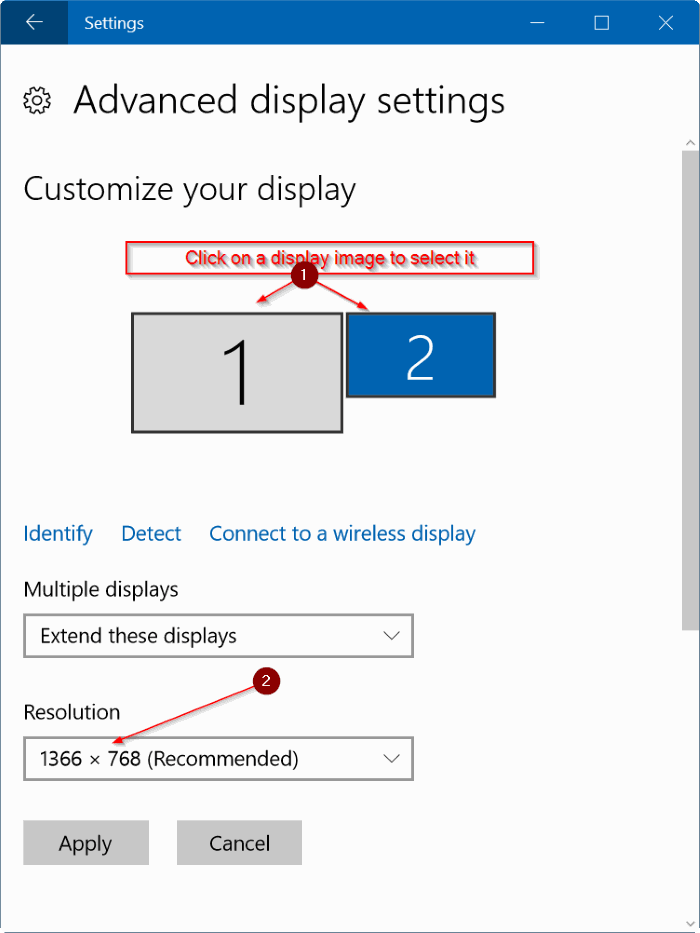
5. 在下拉框中选择一个分辨率,然后点击 Apply(应用)按钮。
6. 当出现“保留这些显示设置”的确认提示时,点击 Keep changes(保留更改)按钮,新分辨率就会应用到所选屏幕。

如果你接了多台显示器,重复上述步骤即可为每台显示器分别设置不同的分辨率。
方法二:通过控制面板设置
这个方法与上面基本相同,适合“设置”应用无法打开时使用。
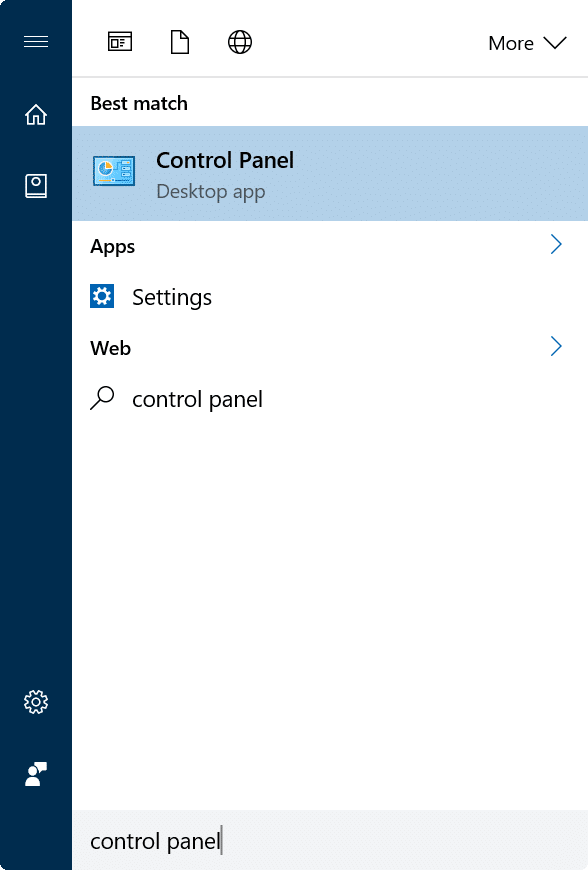
1. 在开始菜单或任务栏搜索框中输入 Control Panel(控制面板)并按回车,打开控制面板。
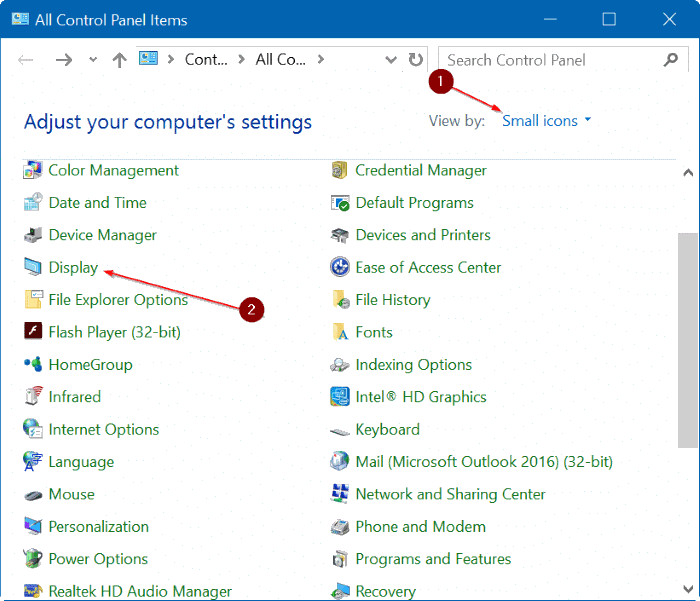
2. 控制面板打开后,把右上角查看方式改为 Small icons(小图标),然后点击 Display(显示),打开显示窗口。
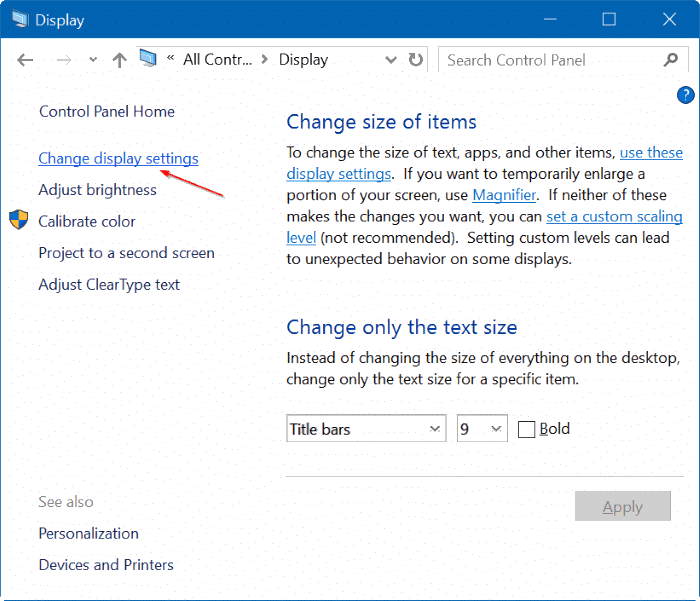
3. 在左侧栏点击 Change display settings(更改显示设置),即可跳转到“设置”应用的显示设置页面。
4. 接下来按照方法一中的第 2、3、4、5、6 步操作,即可为每台显示器设置不同的分辨率。
标签: Windows 10 显示器 屏幕分辨率


