我们总是喜欢定制 Windows 系统的默认外观。Windows 8 带来了不少新的个性化选项:你可以轻松更改开始屏幕背景、更换开始屏幕上应用磁贴的图标、修改锁屏背景等等。
在 Windows XP、Vista 和 Windows 7 中,我们只能用一张自定义图片替换默认的账户头像。在 Windows 7 里更改用户账户图片很简单,但没法把视频片段设为账户头像。而 Windows 8 允许你直接录制一段视频并设为账户头像,登录画面上会显示这个头像视频(注意:锁屏界面不显示)。遗憾的是,开始屏幕上不会播放这段视频。
这篇教程教你如何在 Windows 8 中把视频设置为账户头像。
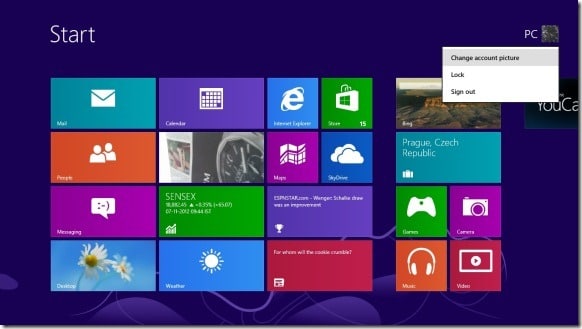
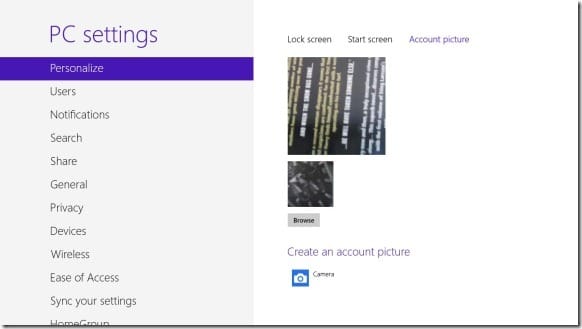
1. 切换到开始屏幕,点击屏幕右上角的用户账户头像,选择「Change account picture(更改账户图片)」,打开电脑设置中的账户图片个性化页面。
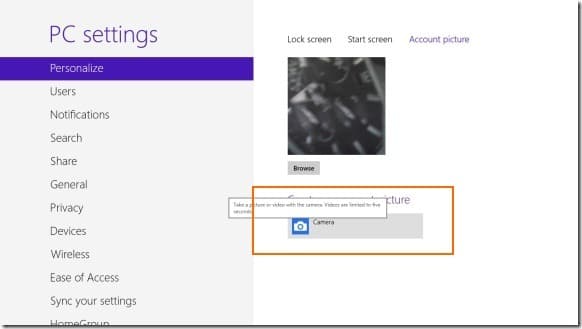
2. 在「Create an account picture(创建账户图片)」下方,点击「Camera(摄像头)」按钮,打开相机应用。
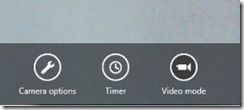
3. 相机应用启动后,点击「Video mode(视频模式)」按钮,把应用切换到视频模式。
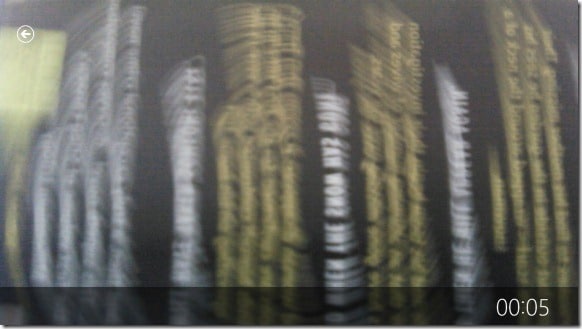
4. 接下来为账户头像录制一段视频:在相机应用画面任意位置点击或轻触一下即可开始录制,再次点击或轻触即可停止。
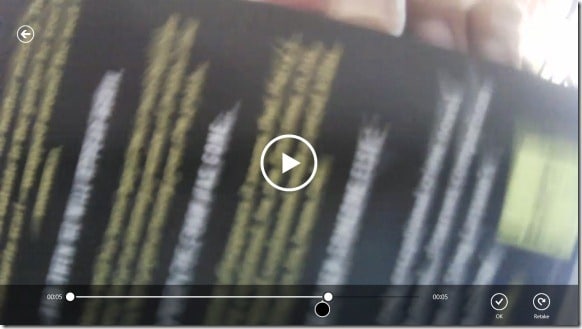
点击「Ok(确定)」按钮保存录制的视频,它就会成为你的账户头像。登录画面上就能看到这段头像视频了。不过由于某些原因,Windows 并不会在开始屏幕上显示这段视频。
版权声明:如无特殊说明,文章均为致知笔记原创内容。欢迎转载学习,转载时请附带原文链接,标明出处。