相信你已经知道,Windows 8 允许把网页、文件夹和驱动器固定到开始屏幕以便快速访问。借助免费的 Start Screen Pinner 工具,甚至可以把几乎所有类型的文件(文本、图片或视频)固定到开始屏幕。
我们之前介绍过如何把控制面板和电脑设置固定到开始屏幕,方便快速打开和修改各种系统设置。想把管理工具也固定到开始屏幕的用户无需借助第三方工具,Windows 8 自带一个选项,可以一次性把 20 多个管理工具固定到开始屏幕。
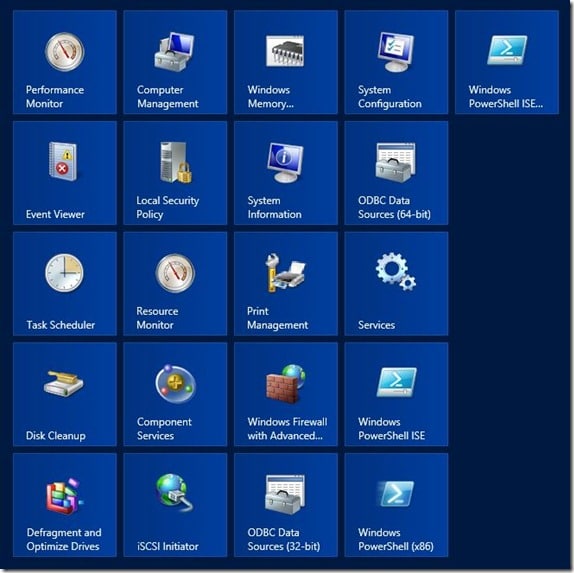
通过这个选项,你可以固定性能监视器、计算机管理、Windows 内存诊断、系统配置、事件查看器、本地安全策略、系统信息、ODBC 数据源(64 位)、任务计划程序、资源监视器、打印管理、服务、磁盘清理、组件服务、高级安全 Windows 防火墙、Windows PowerShell ISE、碎片整理和优化驱动器以及 iSCSI 发起程序等工具。
按照下面的步骤操作,即可把上述管理工具固定到开始屏幕。
1. 切换到开始屏幕,把鼠标移到屏幕右上角或右下角调出 Charms 超级按钮,点击“设置”;也可以直接按 Windows + I 快捷键打开设置面板。

2. 在设置面板中点击“磁贴(Tiles)”,然后开启“显示管理工具(Show admin tools)”选项,开始屏幕上就会显示 20 多个管理工具磁贴。
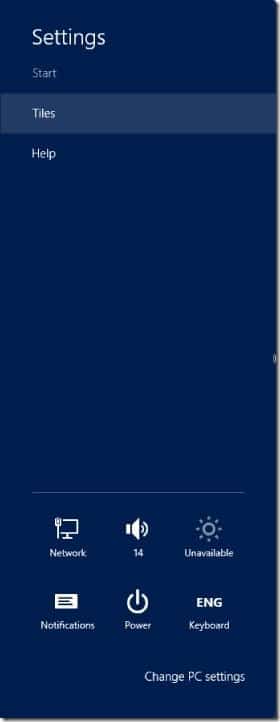
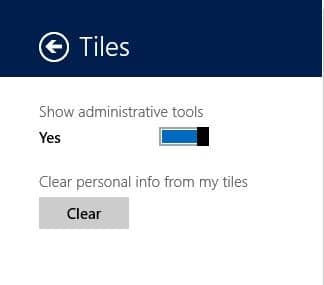
注意:如果在设置面板中看不到“磁贴”选项,请确保你是从开始屏幕打开的设置面板;在桌面模式下打开设置面板不会显示“磁贴”选项。
如果只想保留部分管理工具,可以右键点击开始屏幕上不想看到的磁贴,然后选择“从开始屏幕取消固定(Unpin from Start)”。
版权声明:如无特殊说明,文章均为致知笔记原创内容。欢迎转载学习,转载时请附带原文链接,标明出处。