
不久前发布的 Windows 8.1 不仅带来了不少新功能,也修正了 Windows 8 中一些广为诟病的问题。可以跳过“开始”屏幕直接启动到桌面、回归的“开始”按钮、更丰富的开始屏幕个性化选项,都是这次更新中的亮点。
Windows 7 及更早版本的用户需要购买 Windows 8.1,但对于现有的 Windows 8 用户来说,Windows 8.1 是免费提供的。也就是说,只要你的电脑运行的是 Windows 8,就符合免费升级条件,而且升级到 Windows 8.1 的过程中不会丢失文件和已安装的程序。
下面就介绍一下如何在 Windows 8 电脑上下载并安装 Windows 8.1 更新。
注意:虽然升级不会丢失文件,但升级前备份重要文件始终是个好习惯。
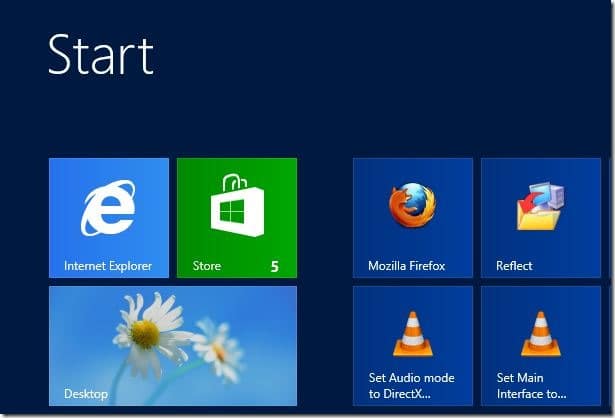
1. 进入“开始”屏幕,点击或触摸“应用商店(Store)”磁贴。在商店首页你会看到一个醒目的“免费升级到 Windows 8.1(Upgrade to Windows 8.1 for free)”磁贴。如果没看到,请先确保电脑已安装所有最新的 Windows 更新。
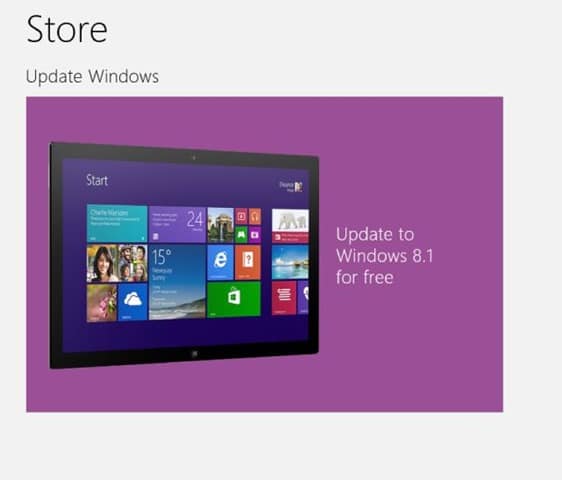
2. 点击或触摸“免费升级到 Windows 8.1”磁贴,即可看到下载按钮以及更新包的大小。
3. 点击 Download 按钮开始下载 Windows 8.1 更新。下载所需时间取决于你的 Windows 8 版本和网络速度。
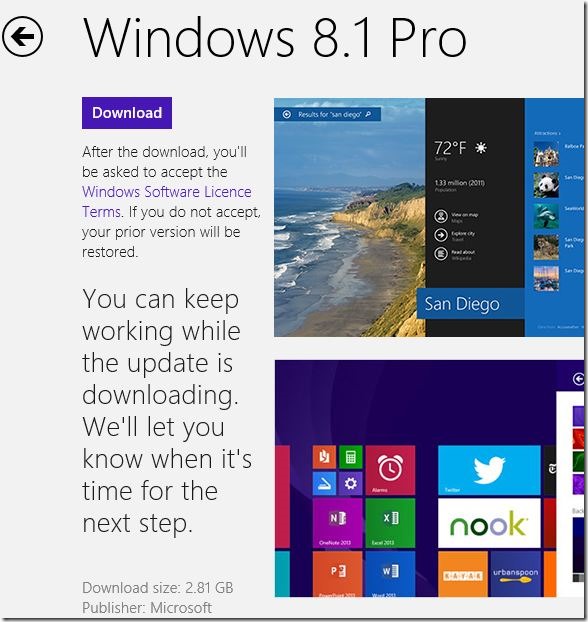
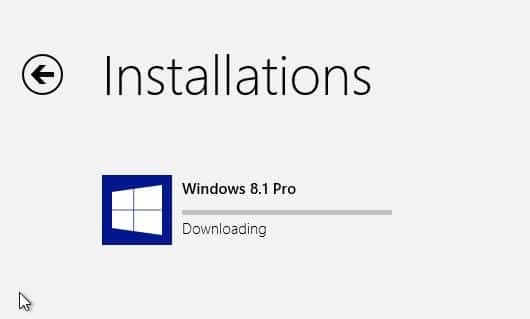
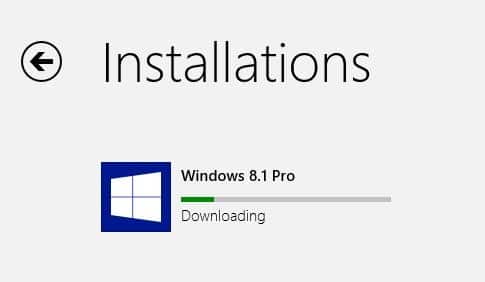
注意,在更新下载期间你可以照常使用电脑。下载完成后,Windows 会提示你重启电脑,点击 Restart Now(立即重启)按钮即可开始安装 Windows 8.1 更新。
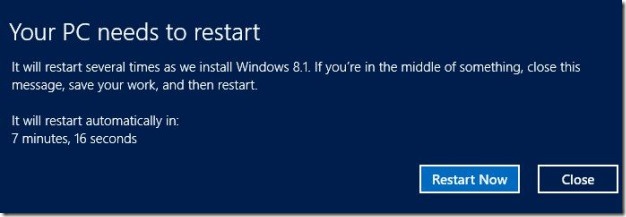
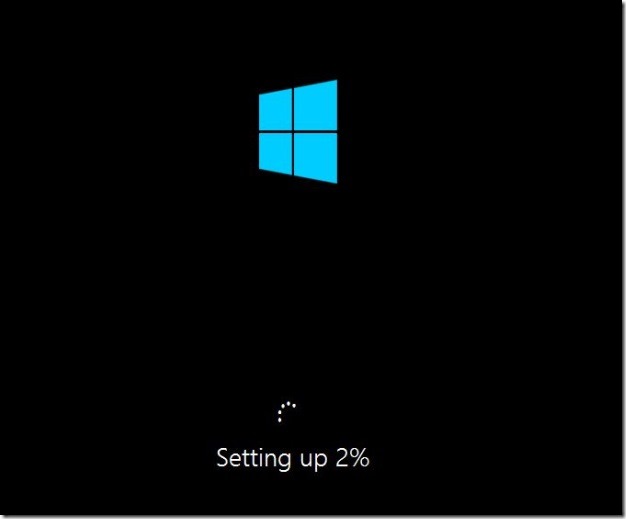
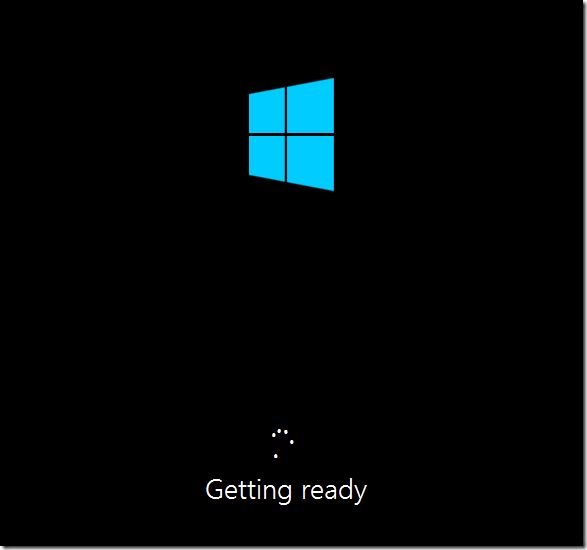
整个安装过程中,电脑会重启两到三次,属正常现象。
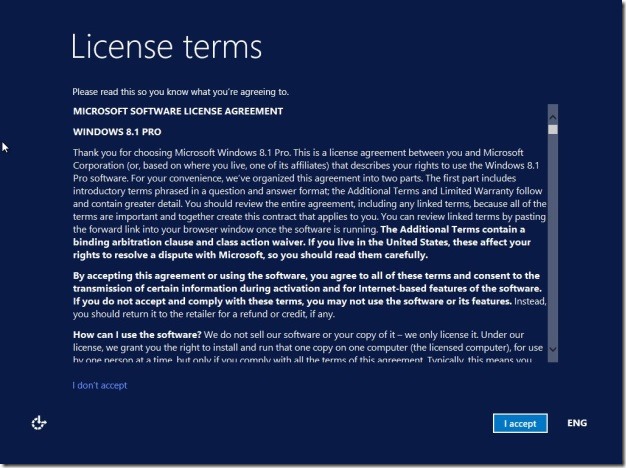
4. 安装完成后会出现许可条款界面,点击 I accept(我接受)按钮继续。
5. 接下来是设置界面。这里点击 Use express settings(使用快速设置)即可采用推荐设置。选择快速设置会开启以下功能:
- 自动连接到建议的开放 Wi-Fi 热点并共享你的网络连接
- 开启 SmartScreen 筛选器以保护网页浏览和系统安全
- 自动获取设备和应用信息以改进 Windows
- 向网站提供你的语言列表以便更好地显示内容
- 开启 SkyDrive 同步和定位功能
如果不想使用推荐设置、希望逐项调整,可以点击 Customize(自定义)按钮,手动开启或关闭上述功能。
6. 在接下来的界面中,系统会要求你输入 Microsoft 账户和密码。如果你在 Windows 8 中已使用 Microsoft 账户登录,这里同样需要输入该账户的密码。
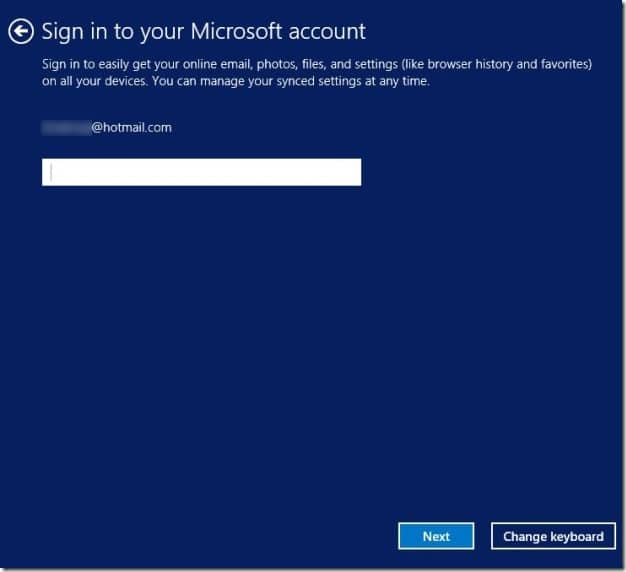
如果不想使用 Microsoft 账户登录,也可以创建本地账户,具体方法可参考“安装 Windows 8.1 时不使用 Microsoft 账户”的教程。
当出现“帮助我们保护你的信息(Help us protect your info)”界面时,选择你创建 Microsoft 账户时填写的邮箱地址或手机号码,点击 Next 按钮接收微软发送的验证码,输入验证码完成账户验证。
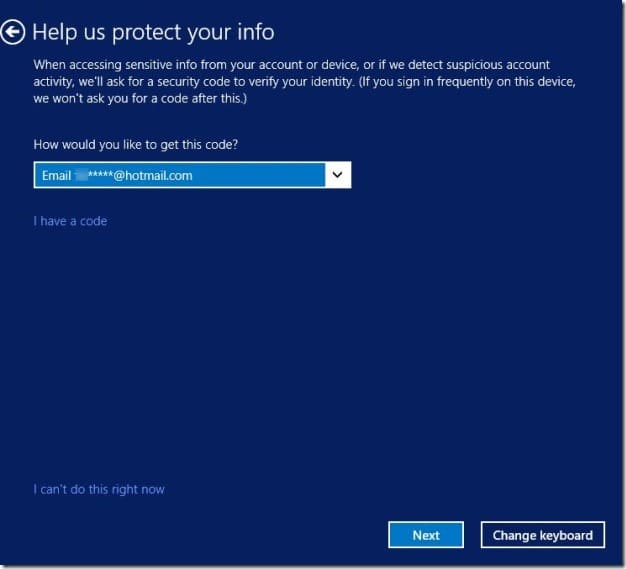
当然,你也可以点击 I can't do this right now(我暂时无法完成此操作)跳过这一步,之后在电脑设置的账户选项中再完成验证。
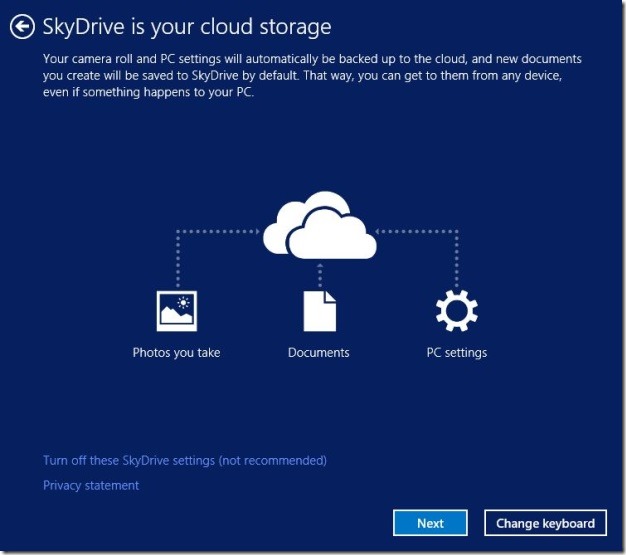
7. 接下来会看到 SkyDrive 界面,直接点击 Next 按钮即可。
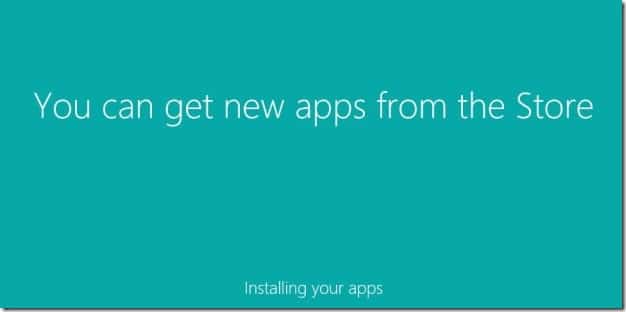
最后等待几分钟,Windows 完成安装后会自动进入“开始”屏幕,升级就此完成。

标签: Windows 8.1 系统升级 应用商店


