
保持驱动程序最新是系统稳定运行的关键。以下是更新和重装驱动的方法。
通过设备管理器更新驱动
1. 右键开始菜单,选择「设备管理器」。
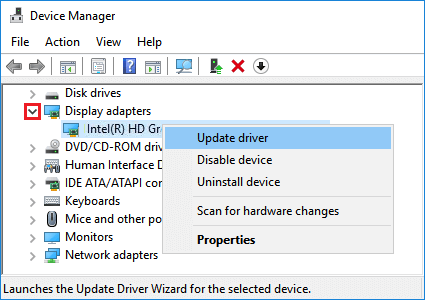
2. 展开你要更新的设备类别,例如显示适配器。
3. 右键设备,选择「更新驱动程序」。
4. 选择「自动搜索驱动程序」,Windows 会自动查找并安装。
从官网下载驱动
设备管理器自动搜索不到时,建议去硬件厂商官网下载。
1. 查看你的电脑或硬件型号。
2. 前往厂商官网(如戴尔、联想、NVIDIA、英特尔)。
3. 在支持页面输入型号,下载对应系统版本的驱动。
4. 运行下载的安装程序,按提示完成安装。
重装驱动
驱动损坏导致异常时,可以卸载后重装。
1. 在设备管理器中右键设备,选择「卸载设备」。
2. 勾选「删除此设备的驱动程序软件」(如有),点击卸载。
3. 重启电脑,Windows 会自动重装基础驱动。
4. 再从官网下载最新版驱动安装。
使用 Windows 更新
Windows 更新也会推送部分驱动。
1. 打开设置 → Windows 更新。
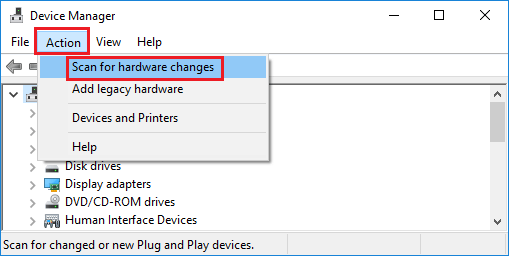
2. 点击「检查更新」。
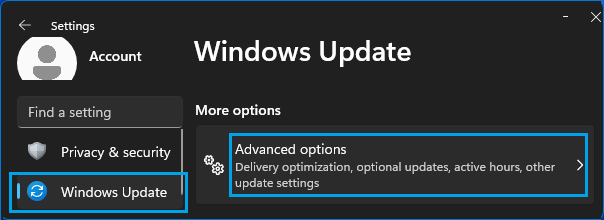
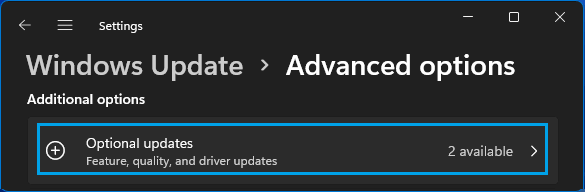
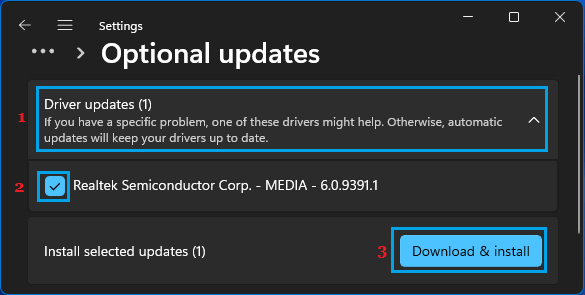
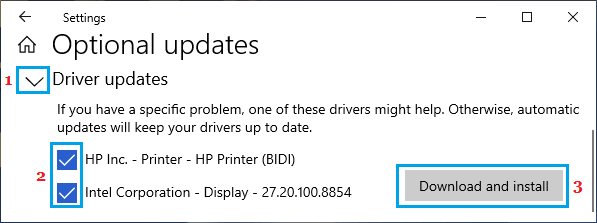
3. 在「可选更新」中查看是否有驱动更新,勾选后安装。
创建系统还原点
更新驱动前建议先创建还原点,出问题可以回滚。
1. 在开始菜单搜索「创建还原点」。
2. 点击「创建」,输入名称后确认。
版权声明:如无特殊说明,文章均为致知笔记原创内容。欢迎转载学习,转载时请附带原文链接,标明出处。





