
如果电脑提示"Windows 已停止此设备(代码 43)"的错误,问题大多与电脑上显卡设备工作异常有关。
这个错误通常来自 Windows 内置的安全机制:当某个设备故障可能导致软硬件损坏时,系统会自动停止其运行。
修复与显卡相关的 Code 43 错误(NVIDIA 与 Intel)
虽然 Code 43 错误常见于 NVIDIA 和 Intel 显卡,但任何显卡(AMD、三星等)在加载失败或加载后崩溃时,也可能出现该错误。
多数情况下,Windows 电脑上的"代码 43"错误可以通过更新驱动,以及卸载并重装驱动来修复。
1. 关机后重新启动
这个问题最简单的成因,可能是操作系统没有正确加载显卡驱动,而重启电脑往往就能解决。
关机,等待 60 秒,再按下电源键重新启动电脑。
电脑重启时,应当会加载所有硬件设备正常运行所需的正确驱动。
2. 更新显卡驱动
1. 右键点击"开始"按钮,点击"设备管理器"。
2. 在设备管理器界面展开"显示适配器",右键点击列出的显卡驱动,选择"更新驱动程序"。
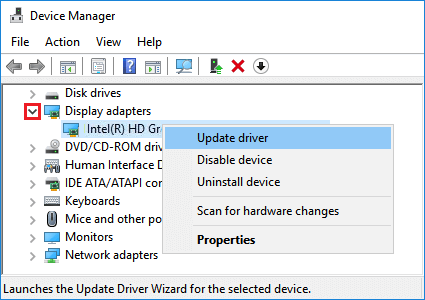
3. 在下一屏点击"自动搜索更新的驱动程序软件",按提示完成更新。
更新显卡驱动后,重启电脑,看问题是否已解决。
3. 从制造商官网下载更新驱动
如果 Windows 找不到驱动,请前往制造商官网(NVIDIA、Intel 等),查看是否有可用的驱动更新。
若有更新,把驱动文件下载到电脑,双击文件并按提示安装更新后的驱动。
4. 卸载并重装显卡驱动
某些情况下,问题源于显卡驱动损坏,可以通过卸载设备驱动再重装来修复。
1. 打开设备管理器,展开"显示适配器",右键点击显卡驱动,选择"卸载设备"。
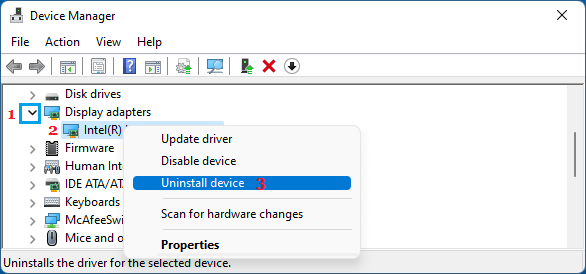
2. 在弹出的窗口中勾选"尝试删除此设备的驱动程序",点击"卸载"。
卸载驱动后重启电脑,Windows 应当会自动安装所需驱动。
5. 安装系统更新
Microsoft 可能已经发布了修复驱动不兼容或其他问题的更新。
Windows 11:进入"设置">"Windows 更新"(左侧),点击右侧的"检查更新"按钮。
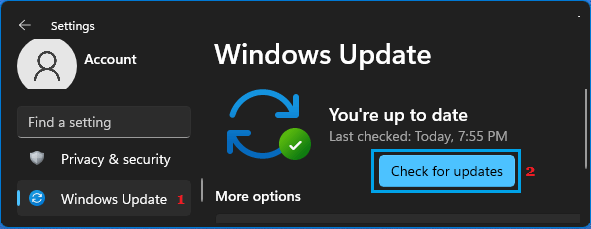
Windows 10:进入"设置">"更新和安全">"Windows 更新",点击右侧的"检查更新"按钮。
等待 Windows 检查更新,并按屏幕提示下载并安装可用更新。
标签: Windows 11 显卡驱动 Code 43


