
电脑里是不是常有这样的视频文件:分享给朋友或家人之前,想先把多余的片段剪掉?又不想为了这点小事去装第三方剪辑软件?其实,如果你的 Windows 10 系统版本较新,不用安装任何额外软件,用系统自带的照片应用就能完成视频裁剪。
网上免费的视频裁剪工具不少,但系统自带的工具省去了下载安装的麻烦。Windows 10 的照片应用不仅仅是默认看图工具,还内置了不少照片和视频编辑功能,比如我们之前介绍过的用照片应用给视频添加慢动作效果。这次就来聊聊怎么用它裁剪视频。
不过要注意,照片应用属于比较基础的编辑工具,一次只能保留视频中的一段连续区域。比如一个五分钟的视频,你没法同时保留 2 到 3 分钟和 4 到 5 分钟两个片段。
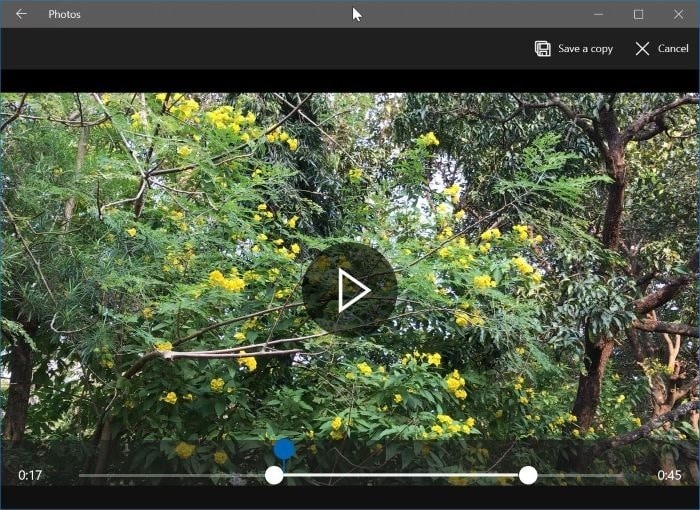
在 Windows 10 中用照片应用裁剪视频
1. 首先用照片应用打开要裁剪的视频文件。方法很简单:右键点击视频文件,选择"打开方式",然后点击"照片"即可。如果列表里看不到"照片"选项,就点"选择其他应用",再从中选择照片应用。
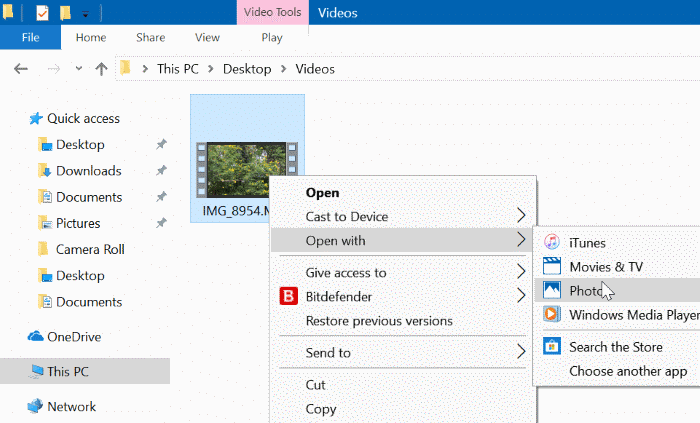
如果照片应用打不开,可以参考我们之前关于 Windows 10 照片应用无法打开的解决方法。
2. 视频打开后,点击工具栏中的 Edit & Create(编辑和创建),然后选择 Trim(裁剪)选项。
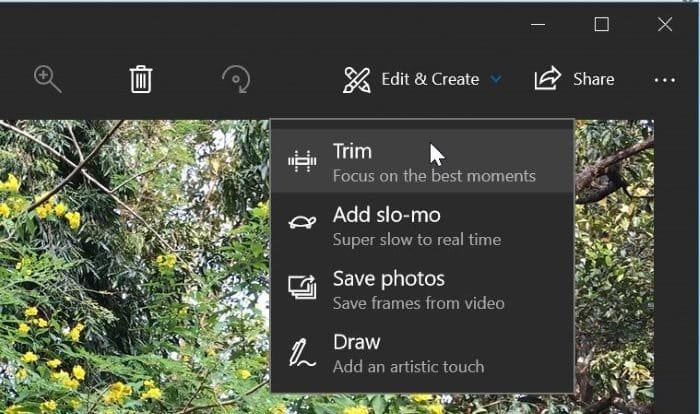
如果看不到 Edit & Create 选项,在视频画面上点一下就会显示出所有工具按钮。
3. 拖动视频下方的两个滑块,选定你要保留的区域。保存之前还可以先预览一下裁剪后的效果,确认没问题再进行下一步。
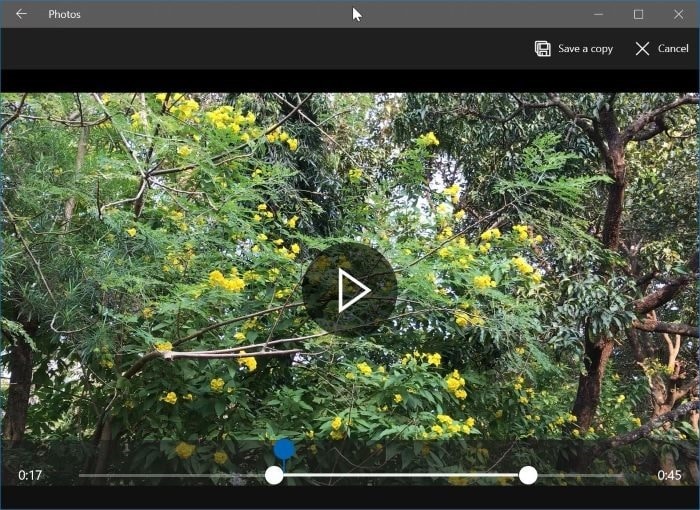
4. 最后点击 Save a copy(保存副本),照片应用就会去掉裁剪掉的部分,另存为一个新的视频文件。新文件会保存在原视频所在的文件夹里。
这样处理后的视频可以用任何播放器正常播放。如果以后需要更精细的剪辑,比如同时保留多个片段或添加字幕,那时再考虑专业的视频编辑软件也不迟。
标签: Windows 10 照片应用 视频裁剪


