
Windows 10 电脑开机越来越慢?想知道是哪些程序拖慢了开机速度?本文就教大家找出影响 Windows 10 开机时间的程序,并教你如何禁用它们来加快开机。
很多程序会把自己设置为随 Windows 10 一起启动,这会明显拖慢开机过程。比如微软的 OneDrive 就默认随 Windows 自动启动。
按下电源键后,Windows 要加载桌面、桌面图标、几十个系统服务和进程,还有那些设置为自动启动的程序。每多一个自启动程序,开机时间就长一点,其中有些程序的影响尤其明显。
如果自启动程序很多,把它们全部禁用反而不明智。更好的办法是找出对开机影响最大的那几个程序,只禁用它们。
好在 Windows 10 可以轻松查看每个程序对开机的影响,甚至能看到程序启动时的 CPU 活动,只禁用那些造成高 CPU 占用的程序即可。
注意:大多数自启动程序都可以放心禁用,但关键程序不建议乱动。比如禁用 OneDrive 后,它可能无法在后台同步,需要开机后手动打开。
下面是找出并禁用拖慢开机程序的具体步骤。
找出拖慢 Windows 10 开机时间的程序
1. 打开任务管理器,最简单的方法是按 Ctrl + Shift + Esc。
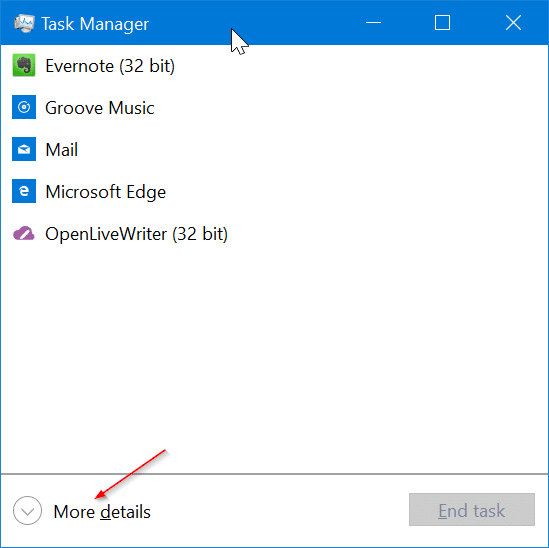
2. 如果打开的是简版界面,点击“更多详细信息”展开完整版。
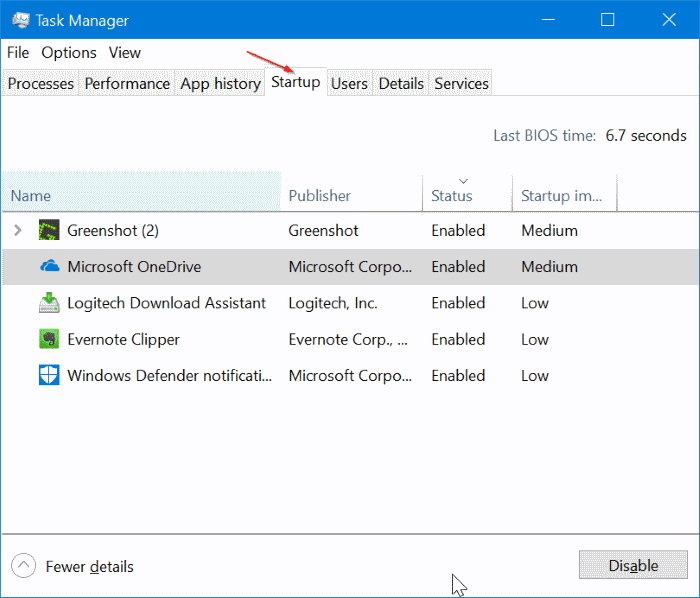
3. 切换到“启动”选项卡,这里列出了所有随 Windows 10 一起加载的程序,默认显示程序名称、发布者、状态和启动影响。
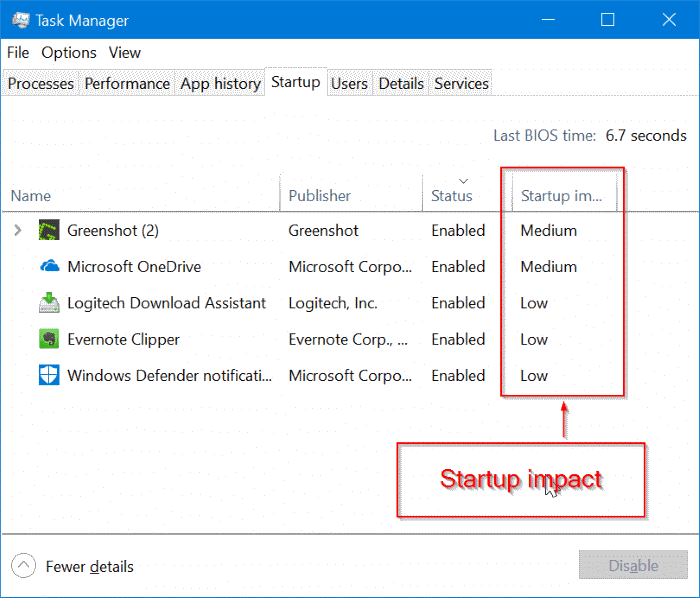
4. 建议禁用“高影响”的程序,“低影响”和“中影响”的程序可以不管。不过,用不到的程序即使影响不大,也建议一并禁用。
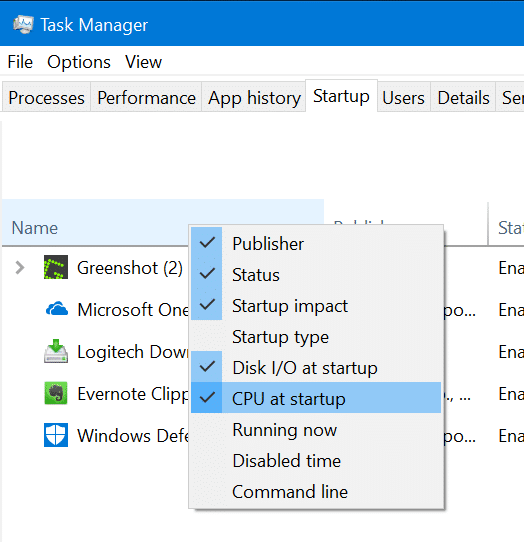
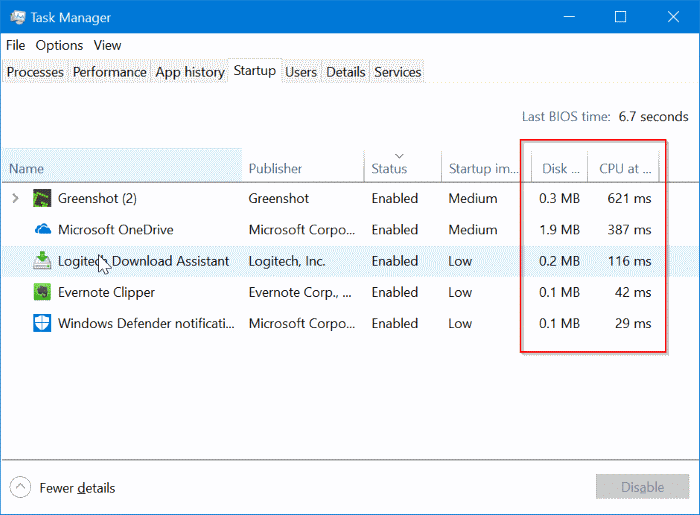
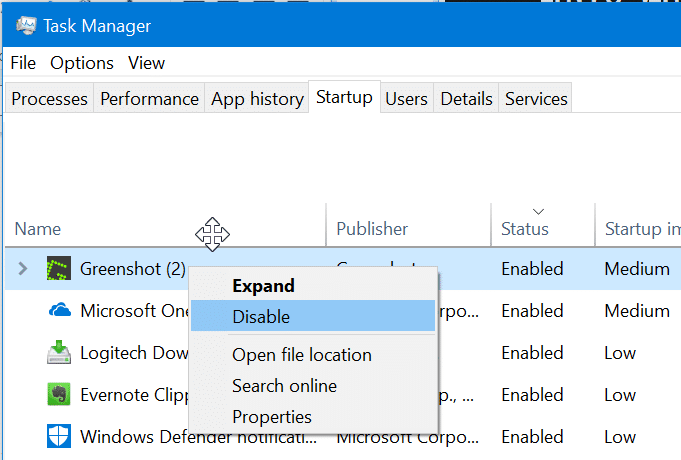
想知道各程序开机时的 CPU 和磁盘活动,可以右键点击选项卡标题,勾选“启动时的 CPU”和“启动时的磁盘 I/O”。如果某个程序的 CPU 活动超过 300 毫秒,除非你确实需要它随系统启动,否则建议右键点击它并选择“禁用”。
不确定某个程序是干什么的,可以右键点击它并选择“联机搜索”来了解。另外,杀毒软件和其他安全类程序不建议禁用。
禁用某个程序后如果遇到问题,随时可以在任务管理器的“启动”选项卡中右键点击它,选择“启用”恢复。
标签: Windows 10 开机加速 任务管理器


