
如果你买的不是专为左撇子设计的鼠标,市面上绝大多数鼠标其实都是按照右手使用习惯来设计的。默认情况下,鼠标左键是主键,右键则是次键。
和大多数人一样,我也是右手握鼠标,但每当右手手腕感到不适时,我就会临时改用左手操作鼠标——长时间浏览网页时尤其如此。平时能快捷键解决的事我尽量不碰鼠标,可滚动网页这种操作,还是用鼠标更顺手。

改用左手握鼠标后,我习惯把左右键的功能对调一下:也就是说,只要鼠标在左手,我就把左键当作次键、右键当作主键来用。
好在如果你用的是 Windows 10,完全不需要第三方软件,直接在系统设置里就能互换鼠标左右键的功能。
需要注意的是,一旦对调了左右键,比如打开文件或文件夹时,就得双击鼠标右键了。
在 Windows 10 中互换鼠标左右键的方法
1. 打开设置应用,点击设备分类,然后点击鼠标。
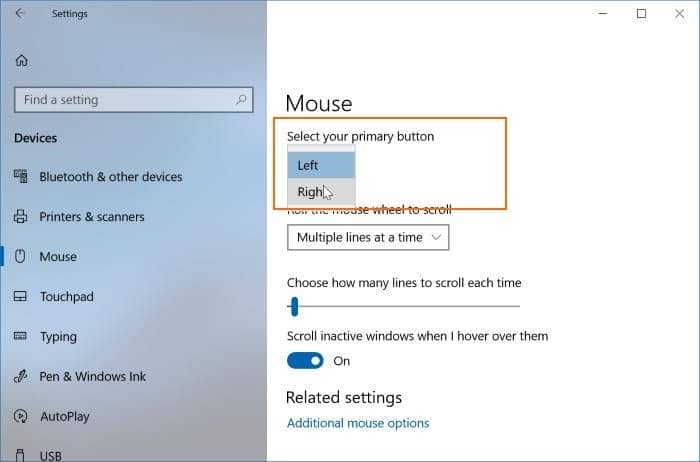
2. 在鼠标设置页面中,把主按钮选为鼠标右键,即可对调默认的左右键功能。更改会立即生效,无需注销或重启电脑。
从现在起,例如想调出文件的右键菜单,你需要用左键点击它。
顺带一提,在这个页面上你还可以开启或关闭非活动窗口滚动功能。
标签: Windows 10 鼠标设置 系统设置
本文地址:
https://www.zzbiji.com/post/interchange-left-and-right-mouse-buttons-in-windows.html
版权声明:如无特殊说明,文章均为致知笔记原创内容。欢迎转载学习,转载时请附带原文链接,标明出处。


