
“开始”屏幕是 Windows 8 引入的“开始”菜单替代品,在 Windows 8.1 更新中得到了多方面增强。除了新增磁贴尺寸、Bing 搜索和更多个性化选项外,Windows 8.1 的开始屏幕还不容易被弄乱,因为它不会再把所有已安装的应用和桌面程序自动固定到开始屏幕上。
相反,在 Windows 8.1 中,所有已安装的应用和程序都会出现在“应用(Apps)”视图里,需要手动在应用视图中右键点击某个应用快捷方式,然后选择“固定到‘开始’屏幕(Pin to Start)”才会出现在开始屏幕上。
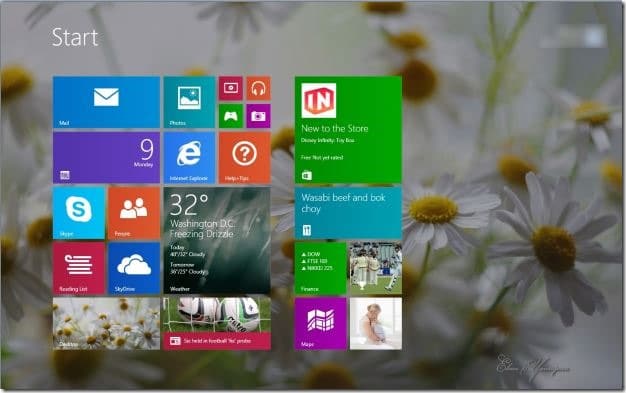
如果你已经对开始屏幕做了不少个性化——固定应用、借助第三方程序添加新磁贴、调整磁贴排列、新建分组——而现在觉得最初那种默认布局更清爽,那么只需执行三条简单命令,就能把开始屏幕重置回默认布局。
重置开始屏幕布局后,Windows 8.1 会取消所有已固定的磁贴和新建的分组,只保留 Windows 8.1 刚安装时开始屏幕上原有的磁贴。
注意,开始屏幕布局是可以备份和恢复的(参考“如何在 Windows 8.1 中备份和恢复开始屏幕布局”教程)。建议在重置之前先备份当前的个性化布局,这样以后随时可以快速还原。
按下面的步骤操作,即可将开始屏幕重置为默认状态:
1. 以管理员身份打开命令提示符。方法:在“开始”屏幕中输入 CMD,然后同时按下 Ctrl + Shift + Enter 快捷键,即可启动提升权限的命令提示符。如果想了解在 Windows 8/8.1 中以管理员身份打开命令提示符的全部方法,可以参考相关教程。
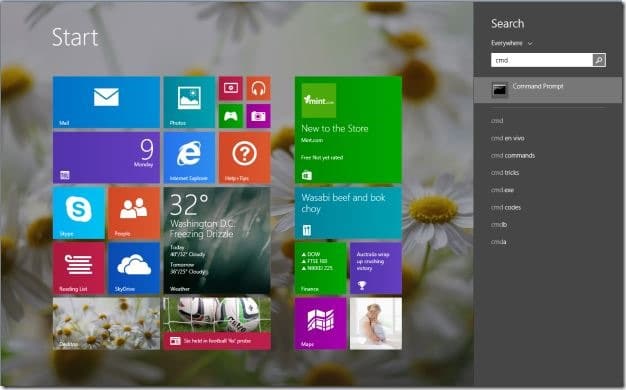
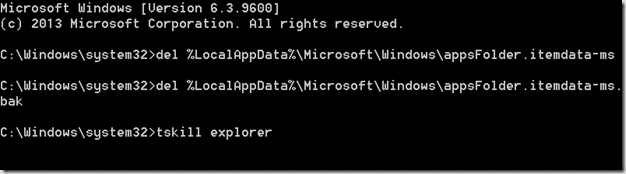
2. 在管理员命令提示符中依次执行以下命令:
del %LocalAppData%\Microsoft\Windows\appsFolder.itemdata-ms
按回车键。
del %LocalAppData%\Microsoft\Windows\appsFolder.itemdata-ms.bak
按回车键。
Tskill explorer
按回车键,重启 Windows 资源管理器。
3. 完成!点击任务栏上的“开始”按钮,或按下键盘上的 Windows 徽标键,就能看到重置后的默认开始屏幕了。
此外,如果你还想进一步美化开始屏幕,可以了解如何设置自定义开始屏幕背景图片、自动更换开始屏幕背景颜色,以及如何把动画背景或视频设为开始屏幕背景。
标签: Windows 8.1 开始屏幕 命令提示符


