
在 Windows 10 电脑上排查故障时,你可能需要了解设备驱动程序的版本号和安装日期。此前我们介绍过如何查看驱动程序版本号,这次来说说如何查看驱动程序的安装日期。
你可能已经知道,已安装的驱动程序既不会出现在控制面板的“程序和功能”里,也不会出现在设置应用的“应用”列表中——通常只有显卡和声卡驱动才会出现在控制面板里。因此,除了显卡和声卡驱动,我们无法借助控制面板或设置来查询其他设备驱动的安装日期。
其实有个很多人不知道的简单办法:我们可以用设备管理器来查看设备驱动的安装日期。下面是具体操作步骤。
在 Windows 10 中查看设备驱动的安装日期
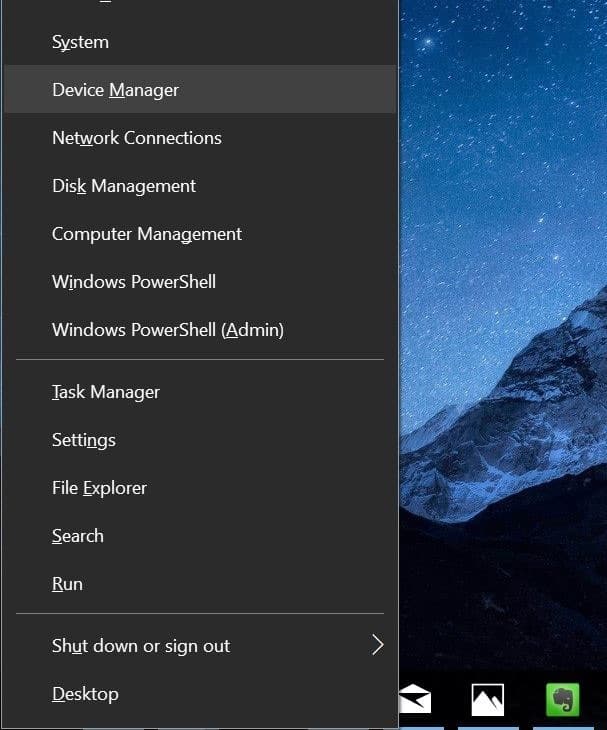
1. 右键点击“开始”按钮,然后点击“设备管理器”,打开设备管理器窗口。
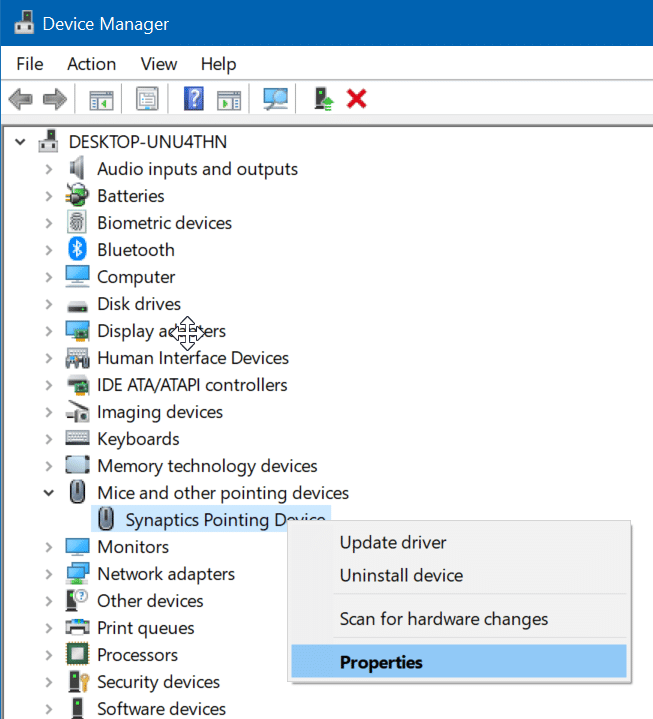
2. 在设备管理器窗口中,找到你想查询驱动安装日期的设备项。例如,想了解触摸板驱动的安装日期,就找到触摸板对应的条目。
3. 右键点击该设备条目,选择“属性”,打开驱动的属性对话框。
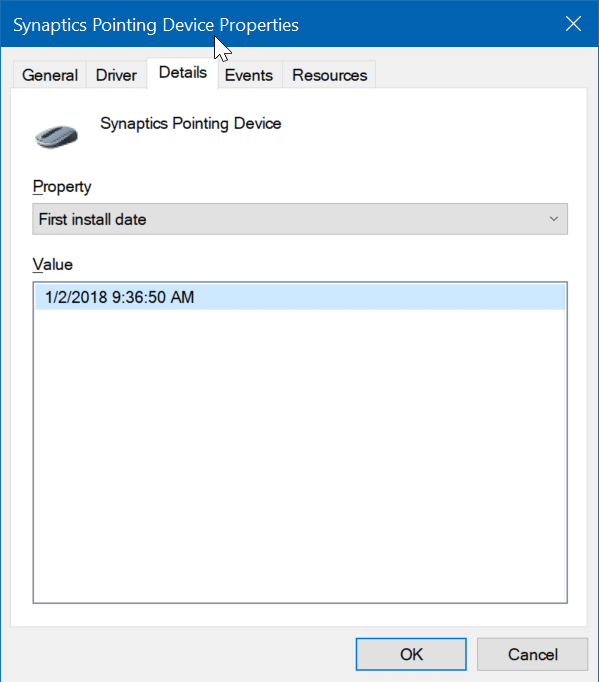
4. 切换到“详细信息”选项卡,在“属性”下拉框中选择 First install date(首次安装日期),即可在“值”区域看到驱动的原始安装日期。如果你想知道驱动更新到当前版本的日期,则选择 Install date(安装日期)。
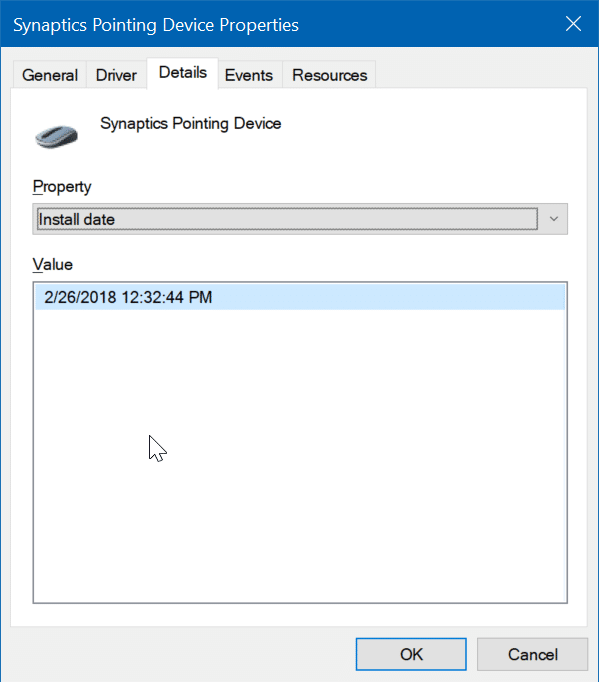
如果驱动自安装以来从未更新过,或者你已在 Windows 10 中关闭了驱动自动更新,那么 First install date 和 Install date 显示的日期可能相同。
另外,如果你还想清理系统中的旧驱动,可以参考如何删除旧驱动程序的教程。
标签: Windows 10 设备管理器 驱动程序


