
Windows 7 引入了不少提升效率的新键盘快捷键。重新设计的任务栏带来了跳转列表(Jump List)和缩略图预览两项实用功能,其中跳转列表堪称 Windows 7 最受欢迎的特性之一。
如果你还不了解跳转列表:它会在你右键点击任务栏或开始菜单中的程序图标时弹出。例如,右键点击任务栏上的 Windows 资源管理器图标,就会显示你最近常访问的位置,同时还有关闭所有窗口、将程序固定/取消固定到任务栏等选项。
大多数人打开跳转列表的方式是右键点击任务栏上的程序图标;你也可以左键按住图标并向上拖动来调出它。但其实还有更快的办法。
用 Win+Alt+数字键快速打开跳转列表
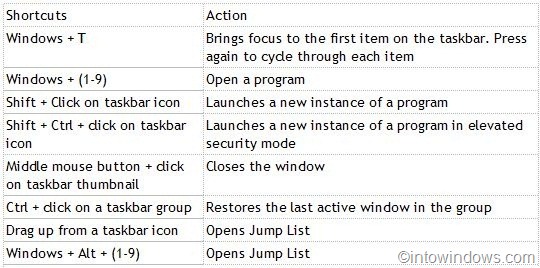
按下 Win + Alt + 数字(数字 1~9 对应程序在任务栏上的位置),就能立即打开对应程序的跳转列表。比如想查看任务栏上第一个程序的跳转列表,就按 Win + Alt + 1。这个快捷键还可以和 Win + T 等其他任务栏快捷键搭配使用,进一步提升操作效率。
另一个鲜为人知的小技巧:用左键也能呼出跳转列表。把鼠标指针移到任务栏图标上,按住左键不放,然后向上移动光标,跳转列表就会出现。
想进一步玩转跳转列表,你还可以研究如何启用/禁用跳转列表、如何清除跳转列表中的最近使用记录,以及如何更改跳转列表显示的最近项目数量。
为方便查阅,下面附上 Windows 7 任务栏快捷键完整列表:
本文地址:
https://www.zzbiji.com/post/keyboard-shortcut-to-quickly-open-a-jump-list-in-windows.html
版权声明:如无特殊说明,文章均为致知笔记原创内容。欢迎转载学习,转载时请附带原文链接,标明出处。


