
Windows 10 在系统的很多角落都会提供建议和提示:锁屏界面上有聚焦建议,开始菜单里会推荐应用,文件资源管理器里有 OneDrive 广告,桌面上甚至还会出现 Edge 浏览器的推广内容。
在近期的版本中,当你全屏查看设置应用时,部分页面还会显示在线视频。例如下图所示,在「系统」分类下的多任务页面(Settings > System > Multitasking)中,就出现了一条视频建议。
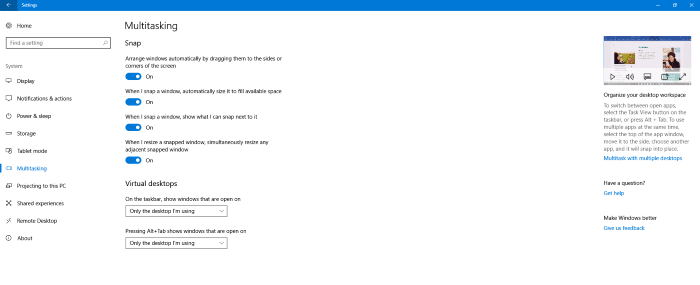
好消息是,设置应用里的视频并不会自动播放,只有点击后才会播放。这些视频对新手用户或许有帮助,但并非所有人都喜欢看到提示和建议,尤其是设置应用中的视频。不少用户觉得这些视频和其他建议相当碍眼。
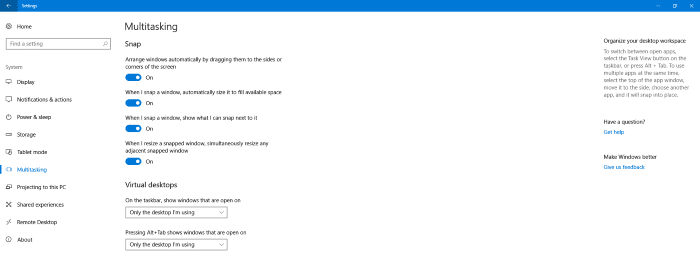
幸运的是,设置应用中的视频提示是可以关闭或移除的,不过需要手动编辑 Windows 注册表。
在 Windows 10 中关闭设置应用的视频提示
1. 打开注册表编辑器:在开始菜单或任务栏搜索框中输入 Regedit.exe 并回车,弹出用户账户控制提示时点击「是」。
2. 在注册表编辑器中定位到以下路径:
HKEY_LOCAL_MACHINE\SOFTWARE\Microsoft\Windows\CurrentVersion\Policies\Explorer
3. 在左侧选中 Explorer 项,然后在右侧空白处点击右键,选择「新建」>「DWORD (32 位) 值」,并将其命名为 AllowOnlineTips。
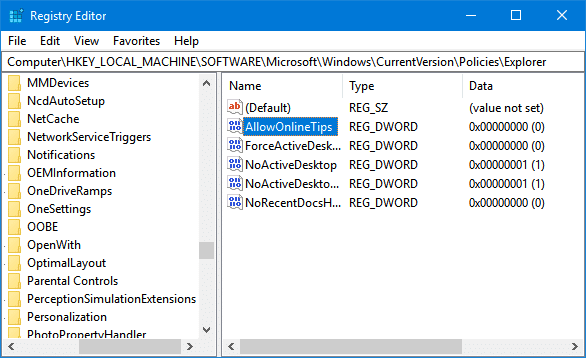
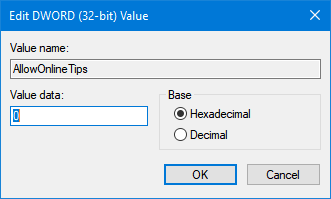
4. 最后双击 AllowOnlineTips,确认其数值数据为 0(零),即可关闭设置应用中的在线视频。注意:新建的值默认数值数据就是 0,一般无需修改。
现在重新打开设置应用,各页面应该都不会再出现视频了。如果视频仍在显示,重启一次电脑即可。
标签: Windows 10 设置应用 注册表


