
如果您的 iPhone 弹出"等待激活"或"激活期间发生错误"的消息,那么您很可能是在尝试激活和使用 Apple 的免费 iMessage 服务。
虽然此错误消息通常出现在尝试激活 iMessage 和 FaceTime 时,但已知它也会在切换到新电话号码、新服务提供商后出现,以及当 iPhone 位于移动服务提供商网络范围之外时出现。
iMessage 等待激活错误的原因与处理方法
通常,iPhone 上 iMessage 激活错误的最常见原因是网络连接不佳、iMessage 设置不正确,以及 Apple 的 iMessage 服务出现临时问题。
在极少数情况下,问题也可能是由于 iCloud 无法识别 Apple ID,或 Apple 出于安全原因阻止了 Apple ID。
幸运的是,在大多数情况下,这个特定的错误消息和 iMessage 相关的一般问题都可以通过以下步骤修复。
1. 为您的手机套餐充值
如果您是第一次尝试激活 iMessage,或者在切换到新电话号码后尝试使用 iMessage,请确保您的帐户中有足够的余额来接收付费短信。
如果您使用的是有限套餐,请确保您仍在移动套餐的限制范围内,并且您的帐户仍有余额可以发送和接收短信。
2. 启用/禁用飞行模式
您可以通过启用飞行模式并在 30 秒后禁用来快速重置 iPhone 上的 Wi-Fi 和蜂窝网络。
1. 打开设置,将开关移动到开启位置以启用飞行模式。
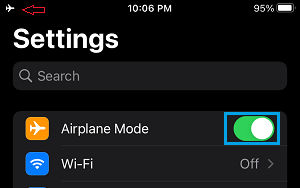
2. 等待 30 秒,然后将开关移动到关闭位置禁用飞行模式。
3. 之后,前往设置 > 信息,查看您的 iPhone 是否仍然弹出"等待激活"错误消息。
3. 检查 iMessage 服务器状态
问题可能是由于 Apple 的 iMessage 服务宕机或遇到问题。要确认,请访问 Apple 的系统状态页面并查看iMessage条目。
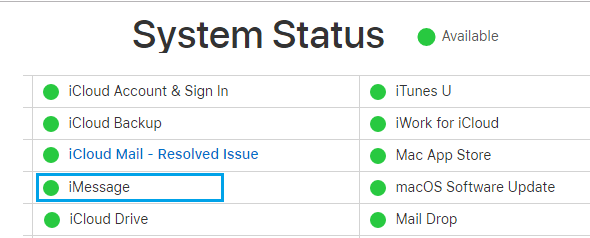
如果有问题,您会在 iMessage 条目旁边看到错误消息,并且 iMessage 旁边的圆点将变为红色。
4. 检查 iMessage 设置
如上所述,问题可能是由于 iMessage 设置不正确。
1. 前往设置 > 应用 > 信息。
2. 在"信息"界面中,确保 iMessage 已启用,然后点击发送与接收。
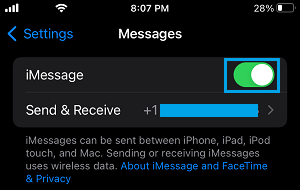
3. 在下一个界面中,确保您的电话号码被列出并带有对勾标记。
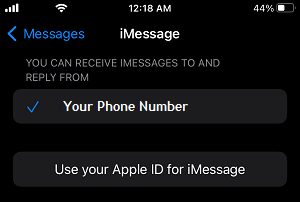
如果没有对勾标记,请点击您的电话号码以为您的电话号码激活 iMessage。
5. 使用 Apple ID 发送 iMessage
虽然 iPhone 可以使用您的电话号码发送和接收短信,但它使用 Apple ID 向 Apple 设备发送 iMessage。
1. 前往设置 > 应用 > 信息 > 发送与接收。
2. 在下一个界面中,点击使用您的 Apple ID 发送 iMessage。
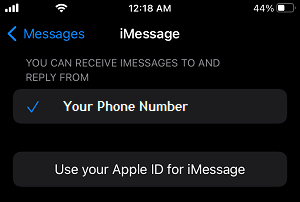
3. 按照说明将您的 Apple ID 添加到 iMessage。
6. 安装更新
问题可能是由于有 iOS 更新等待安装到您的 iPhone 上。
1. 前往设置 > 通用 > 软件更新。
2. 让 iPhone 搜索更新,然后点击下载以安装更新(如果有可用更新)。
7. 退出 Apple ID 并重新登录
问题可能是由于 iCloud 无法识别您的 Apple ID。
1. 打开设置,点击您的Apple ID 名称。
2. 在"Apple ID"界面中,一直向下滚动并选择退出登录选项。
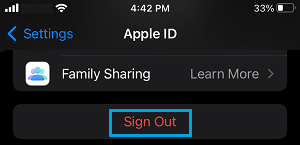
3. 在弹窗中,输入您的 Apple ID 密码,然后按照说明退出登录。
等待 30 秒,然后点击登录您的 iPhone选项重新登录 Apple ID。
8. 检查日期和时间
不正确的日期和时间设置会影响 iMessage 和其他 Apple 服务。
1. 前往设置 > 通用 > 日期与时间。
2. 在下一个界面中,关闭自动设置选项,并确保 iPhone 显示正确的日期、时间和时区城市。
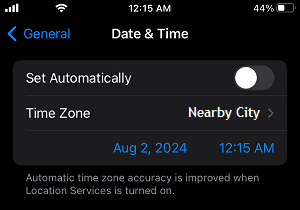
如有需要,通过点击"日期"、"时间"和"时区"条目来更正日期、时间或时区。
注意:推荐的选项是启用"自动设置"选项,让 iPhone 获取正确的日期和时间。
9. 等待 24 小时
根据 Apple 的说法,激活 iMessage 和 FaceTime 最多可能需要 24 小时。如果问题持续超过 24 小时,Apple 建议执行以下步骤。
- 确保您的 iPhone 上安装了最新版本的 iOS(见上文)。
- 联系您的运营商(如果您没有收到短信)。
- 联系 Apple 支持。


