
如果您在电子邮件中收到了压缩文件,或者从互联网上下载了压缩文件,您一定已经尝试过在 Windows 计算机上通过双击来打开 ZIP 文件。
然而,与普通文件不同,ZIP 文件无法通过双击直接打开,因为它们以高度压缩的格式存在,而且它们甚至可能由合并到单个 ZIP 文件中的多个文件组成。
因此,在 Windows 计算机上打开 ZIP 文件的唯一方法,是使用本指南下面提供的步骤,对 ZIP 文件进行解压缩和提取。
在 Windows 11/10 中打开 ZIP 文件的方法
您可以在下面找到使用右键菜单、文件资源管理器以及 WinZip 和 7-ZIP 等免费第三方工具在 Windows 计算机上打开 ZIP 文件的步骤。
1. 使用右键菜单打开 ZIP 文件
在 Windows 11/10 计算机上打开 ZIP 文件所需要的全部操作,就是右键单击 ZIP 文件,然后在右键菜单中选择"全部解压缩"选项。
1. 右键单击压缩文件夹,然后在右键菜单中选择全部解压缩选项。
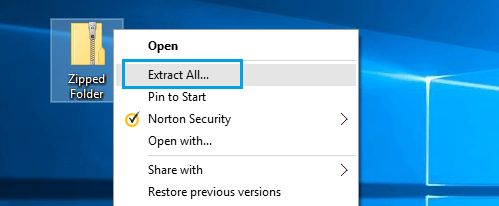
2. 在下一个界面中,点击浏览,选择解压缩后文件的保存位置。
一旦 ZIP 文件解压完成,您就可以前往保存位置,像打开计算机上任何其他普通文件一样,双击打开解压后的文件。
2. 使用文件资源管理器打开 ZIP 文件
您可以按照以下步骤,使用文件资源管理器或 Windows 资源管理器打开 ZIP 文件。
1. 右键单击ZIP 文件,然后点击打开方式…选项。
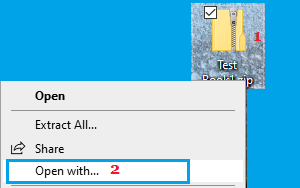
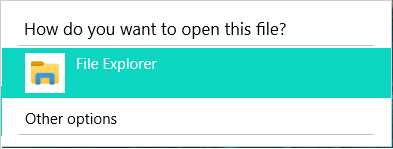
2. 在出现的下一个菜单中,选择文件资源管理器。
3. 这将带您进入文件资源管理器窗口,您会在其中发现该文件以未压缩的格式显示。
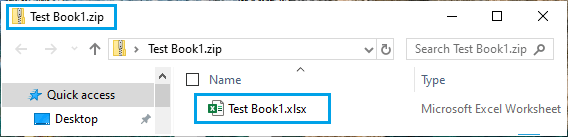
您可以直接在文件资源管理器中打开该文件,或者将该文件拖到桌面,也可以将该文件拖到计算机上的任何文件夹中。
3. 使用 7-Zip 打开 ZIP 文件
如果您使用 Windows 已经很长时间,您一定对 WinZip、7-ZIP 和其他第三方文件压缩工具很熟悉。
如果计算机上已经有 WinZip 或 7-Zip,它应该可以在右键菜单中被选中,这让访问该工具变得很容易。
只需右键单击ZIP 文件,然后在右键菜单中选择7-Zip以及您偏好的解压选项。
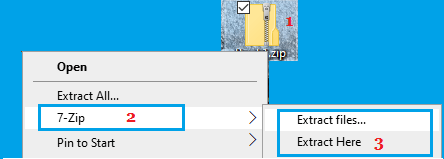
如果您的计算机上没有 WinZip 或 7-Zip,您可以前往它们的官方网站,在计算机上下载这些工具的免费版本。
如果无法在计算机上打开 ZIP 文件该怎么办
如果您无法在计算机上打开压缩文件或 ZIP 文件,问题可能是因为文件没有正确压缩或已损坏。
如果 ZIP 文件没有问题且未损坏,那么问题可能是因为文件受密码保护或被加密。
在某些情况下,问题也可能是由于文件被 Windows Defender 或计算机上安装的任何其他第三方杀毒程序阻止所致。


