
不少用户在使用电脑时,经常需要借助管理员权限的命令提示符(elevated Command Prompt)来执行一些高级的系统级操作。Windows 10 提供了多种以管理员身份打开命令提示符的方式。
其中最简单的方法之一,就是右键点击开始按钮,然后选择“命令提示符(管理员)”(也可以按 Win+X 再按 A 键,操作更快)。
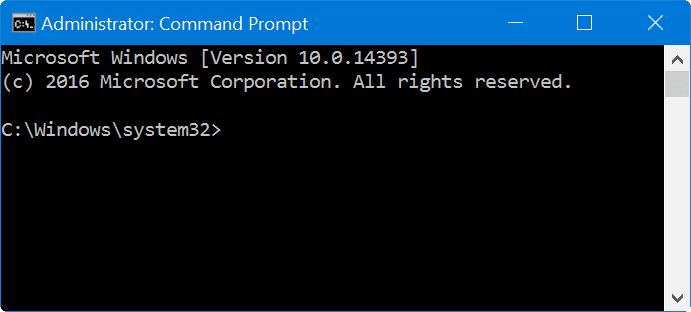
不过,很多用户习惯把常用程序固定到任务栏方便随时调用。如果你经常需要打开管理员命令提示符,把它固定到任务栏、实现一键以管理员身份启动,无疑是更高效的做法。
把管理员权限的命令提示符固定到 Windows 10 任务栏
注意:这个方法同样适用于其他程序——任何程序都可以照此设置,实现从任务栏直接以管理员身份运行。
具体操作步骤如下:
1. 通过开始菜单或任务栏搜索找到并打开命令提示符。
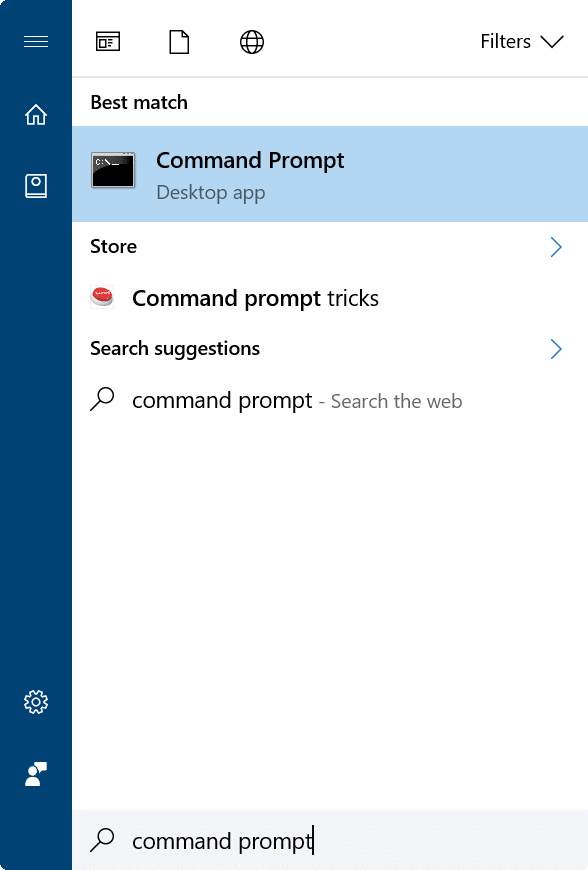
2. 命令提示符运行后,右键点击它在任务栏上的图标,选择“将此程序固定到任务栏”,然后可以关闭命令提示符窗口。
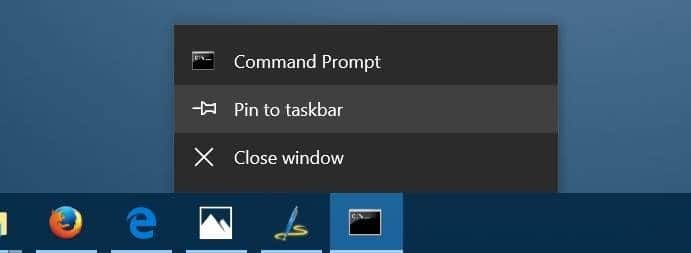
到这里,命令提示符已经固定在任务栏上了,但直接点击它打开的只是普通权限的命令提示符。还需要完成下面几步,让它始终以管理员身份启动:
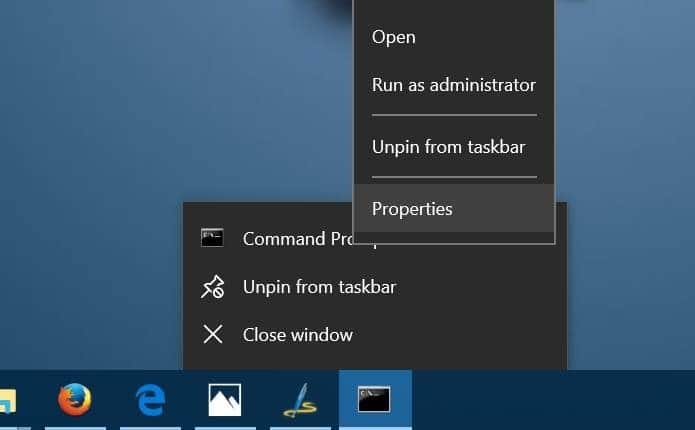
3. 右键点击刚才固定到任务栏的命令提示符图标,跳转列表中会出现“命令提示符”“从任务栏取消固定”以及“关闭窗口”(如果命令提示符窗口还没关闭)等选项。
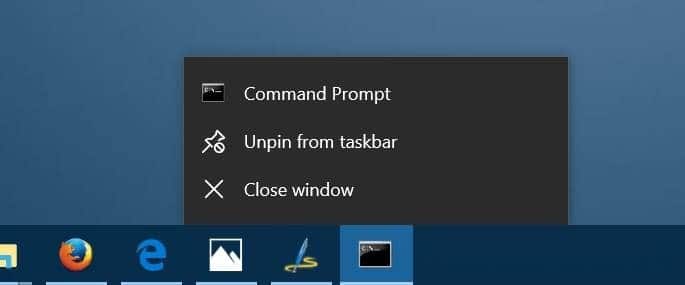
4. 在跳转列表中再次右键点击“命令提示符”条目(如下图所示),然后选择“属性”,打开命令提示符的属性对话框。
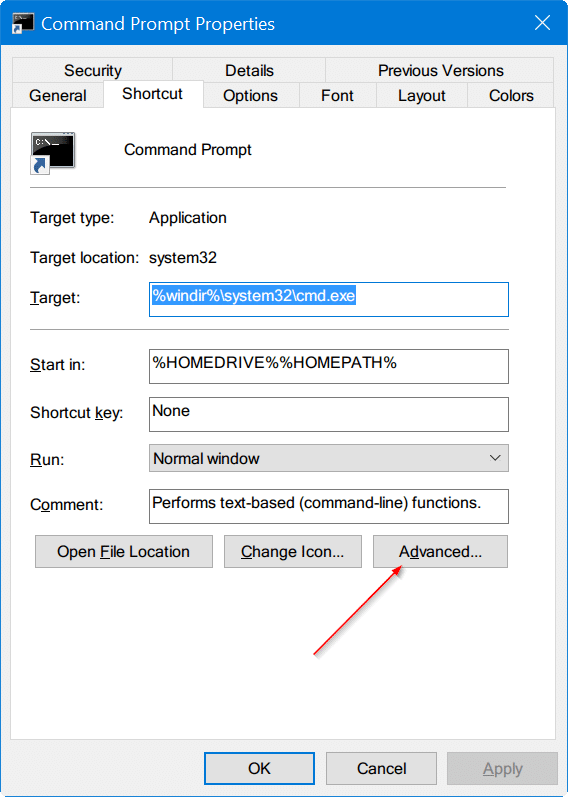
5. 在“快捷方式”选项卡下,点击“高级”按钮,打开高级属性对话框。
6. 勾选“以管理员身份运行”选项,点击“确定”,最后点击“应用”即可,完成!
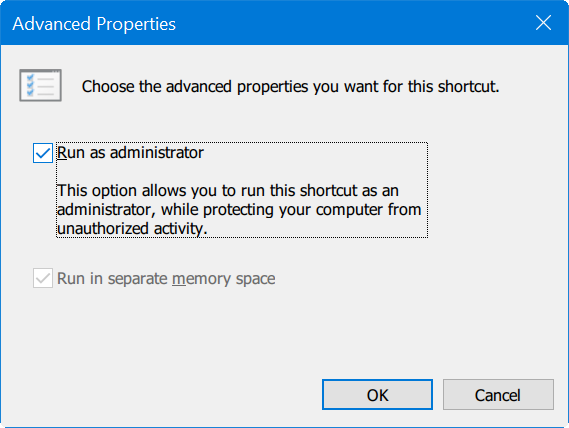
设置完成后,以后每次点击任务栏上的命令提示符图标,都会直接以管理员权限启动。你也可以把图标拖动到任务栏上任意位置,按自己的习惯摆放。
标签: Windows 10 命令提示符 任务栏


