
在 Windows 10 中,微软用全新的照片(Photos)应用取代了经典的 Windows 照片查看器。虽然照片应用内置了不少图片编辑和优化功能,但作为看图工具来说,它只能算基础水准,表现并不出众。
照片应用是 Windows 10 的默认看图工具。尽管可以通过启用经典的 Windows 照片查看器并设为默认来解决,但很多不知道这个方法的用户,一直都在忍受照片应用缓慢的打开速度。
有时照片应用打开得非常慢:双击一张图片后,可能要等 5 秒钟才能显示出来;网上搜索一下还会发现,部分用户甚至要等上 10 秒。如果你也被照片应用缓慢的打开速度折磨得不轻,不妨试试下面的几种解决方法。
方法一:重置照片应用
如果你运行的是 Windows 10 周年更新(version 1607)或更高版本,可以直接在设置中重置应用。具体步骤如下:
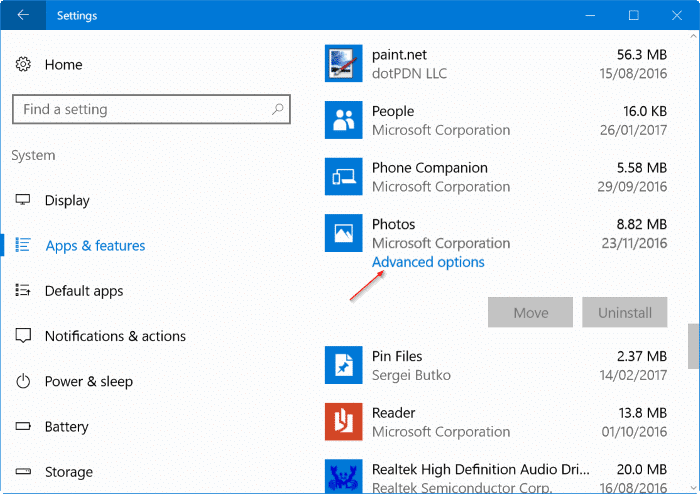
1. 打开“设置”,依次进入“应用 > 应用和功能”。如果你的设置界面里看不到“应用”分类(较早版本可能如此),则进入“系统 > 应用和功能”。
2. 在应用列表中找到“照片”,点击它后会出现“高级选项”链接,点击该链接进入存储使用情况和应用重置页面。
3. 点击“重置”按钮,在弹出的确认对话框中再次点击“重置”,即可完成照片应用的重置。
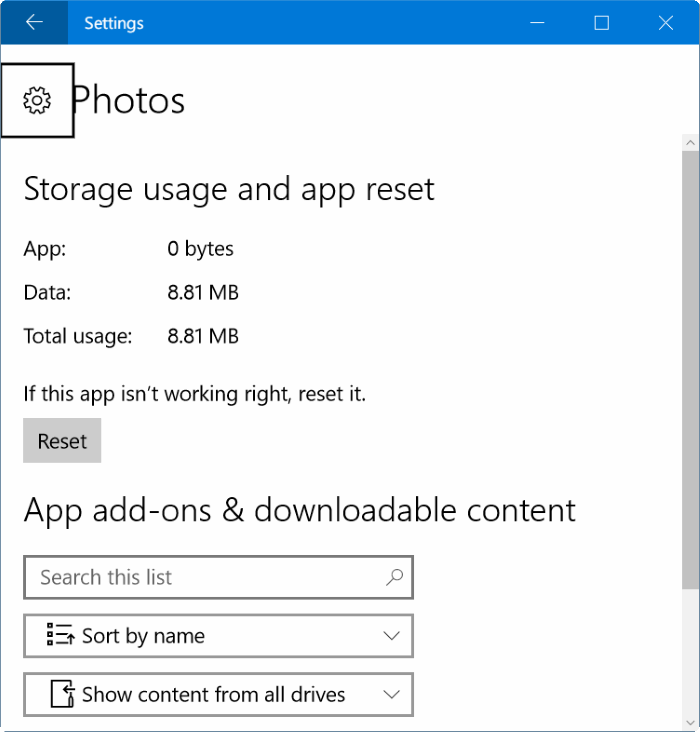
重置完成后,再用照片应用打开一张图片试试,速度应该明显恢复正常。
方法二:重新安装照片应用
如果重置没有效果,可以尝试把照片应用卸载后重新安装,整个过程用不了五分钟。具体操作可以参考 Windows 10 中重新安装照片应用的详细教程。
方法三:启用经典 Windows 照片查看器
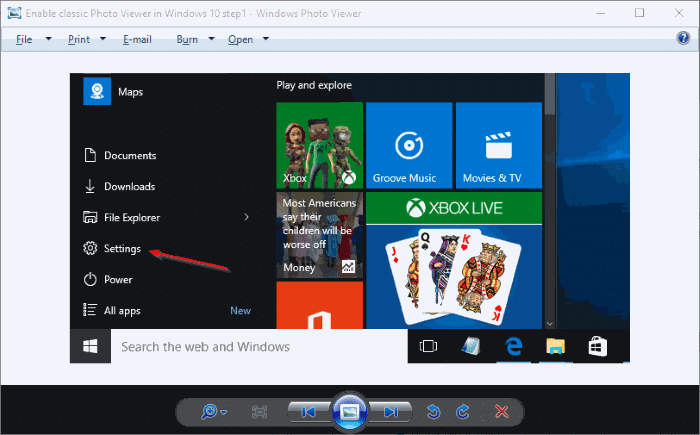
如果重置和重装之后照片应用依然打开很慢,建议启用经典的 Windows 照片查看器,并把它设为默认看图工具。这个老牌看图器轻量快速,详细开启方法可参考启用 Windows 照片查看器的相关教程。
方法四:安装第三方看图软件
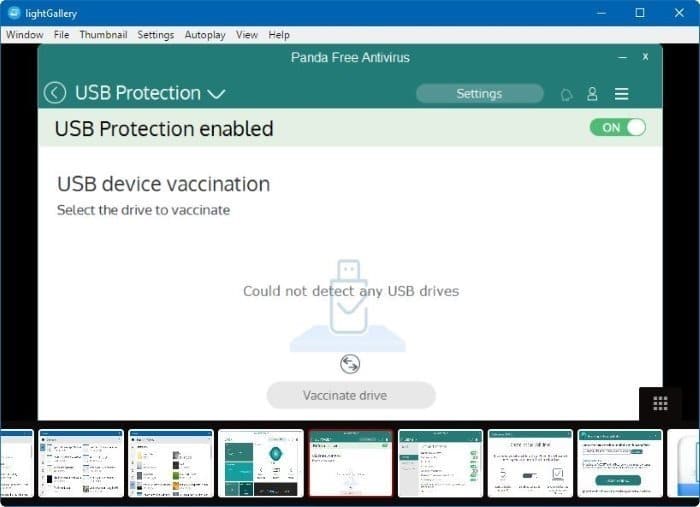
Windows 平台上有大量优秀的第三方看图软件可供选择,比如免费的 IrfanView,或者界面美观的 LightGallery,都能带来比照片应用快得多的体验。
按顺序尝试上述方法,基本都能让 Windows 10 的图片打开速度恢复正常。如果更看重速度和稳定性,换用经典照片查看器或第三方软件往往是最省心的选择。
标签: Windows 10 照片应用 故障修复


