
Windows 10 预装了 OneDrive。如果你使用微软账户登录系统,OneDrive 会自动启用;但如果你用的是本地用户账户,屏幕上可能会经常弹出"Set Up OneDrive"(设置 OneDrive)的提示窗口。
这个弹窗会在你尚未登录 OneDrive 时出现。很多用户已经在用 Google Drive、Dropbox 等其他云存储服务,并不想使用 OneDrive 存文件,自然也不打算去设置或登录它。
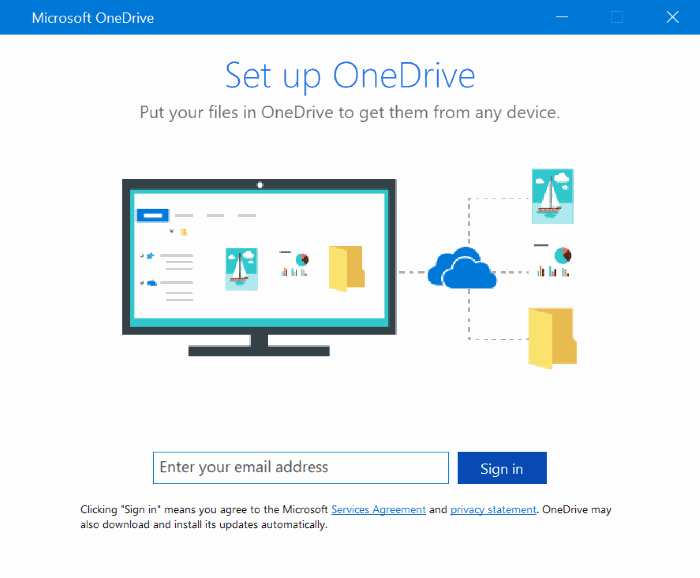
遗憾的是,Windows 10 并没有提供直接关掉这个弹窗的开关。想彻底摆脱它,要么通过组策略禁用 OneDrive,要么直接卸载 OneDrive。
下面分别介绍禁用 OneDrive 和将其彻底删除的方法。
方法一:通过组策略禁用 OneDrive
Windows 10 家庭版不包含组策略功能。如果你用的是家庭版,请直接参考下一种方法。
1. 打开组策略编辑器:在开始菜单或任务栏搜索框中输入 gpedit.msc 并回车。
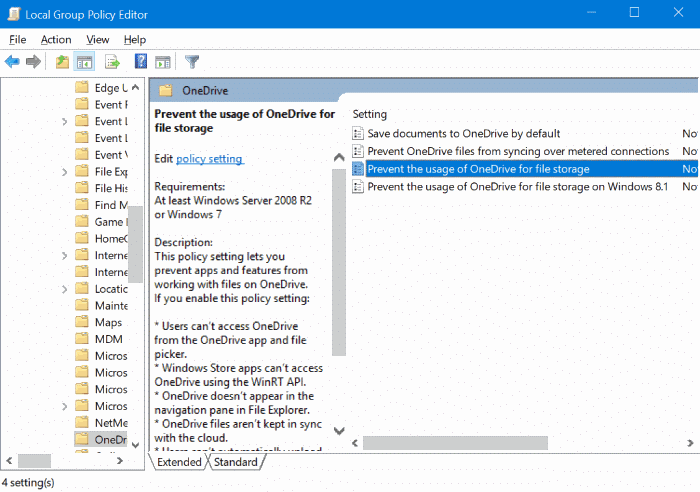
2. 在本地组策略编辑器中,依次展开以下位置:
本地计算机策略 > 计算机配置 > 管理模板 > Windows 组件 > OneDrive
3. 在右侧列表中双击"禁止使用 OneDrive 进行文件存储"(Prevent the usage of OneDrive for file storage)策略,打开其属性窗口。
4. 选择"已启用"(Enabled),然后点击"应用"。
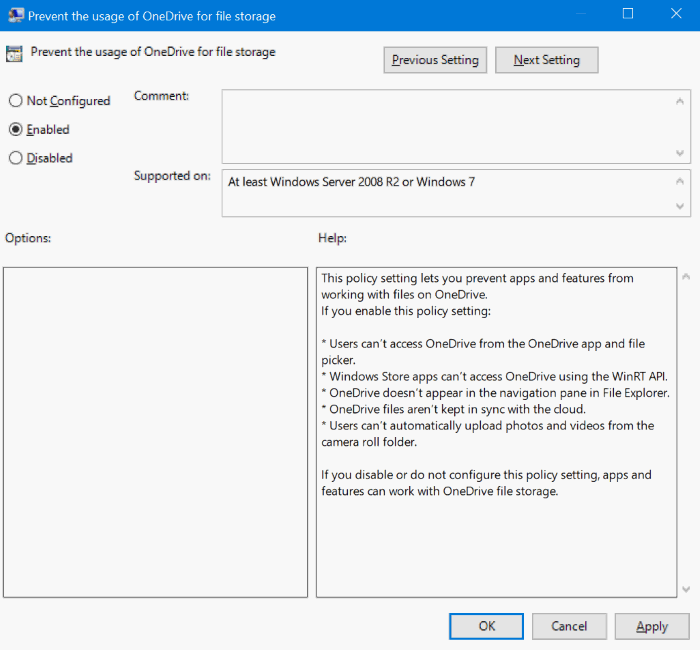
设置完成后,OneDrive 不会再运行,弹窗也就随之消失了。
方法二:用命令提示符卸载 OneDrive
注意:虽然 OneDrive 会出现在控制面板的"程序和功能"列表中,但从那里卸载并不能删干净。所以要彻底移除 OneDrive,需要用命令提示符来操作。
1. 以管理员身份打开命令提示符:在开始菜单或任务栏搜索框中输入 CMD,右键点击搜索结果中的"命令提示符",选择"以管理员身份运行"。
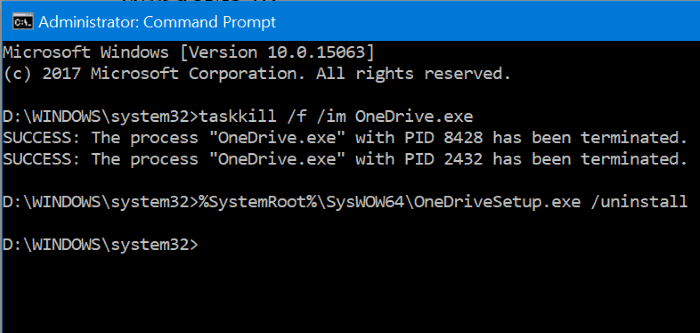
2. 在命令提示符窗口中输入以下命令,先结束可能正在运行的 OneDrive 进程:
taskkill /f /im OneDrive.exe
提示:直接复制粘贴上述命令即可。
3. 接着输入卸载命令。执行后不会显示任何提示信息,属正常现象。32 位 Windows 10 使用以下命令:
%SystemRoot%\System32\OneDriveSetup.exe /uninstall
64 位 Windows 10 使用以下命令:
%SystemRoot%\SysWOW64\OneDriveSetup.exe /uninstall
如果不确定自己的系统是 32 位还是 64 位,可以先查看系统类型再操作。
卸载后如果哪天又想用 OneDrive,从微软官网重新下载安装即可。另外,如果只是嫌默认文件夹位置不合适,也可以把 OneDrive 文件夹移动到其他盘,不必非得卸载。
标签: Windows 10 OneDrive 组策略


