
凡是用过 TeamViewer 在两台电脑之间建立远程连接的人,都会明白为什么在远程支持、远程管理和在线会议方面,TeamViewer 是最受欢迎的软件。
超过 2.2 亿电脑和智能手机用户选择 TeamViewer 进行远程连接,理由有很多,其中一个重要原因是:它对个人和非商业用途完全免费,也就是说,家庭用户无需购买许可证就能使用这款顶级远程控制软件。
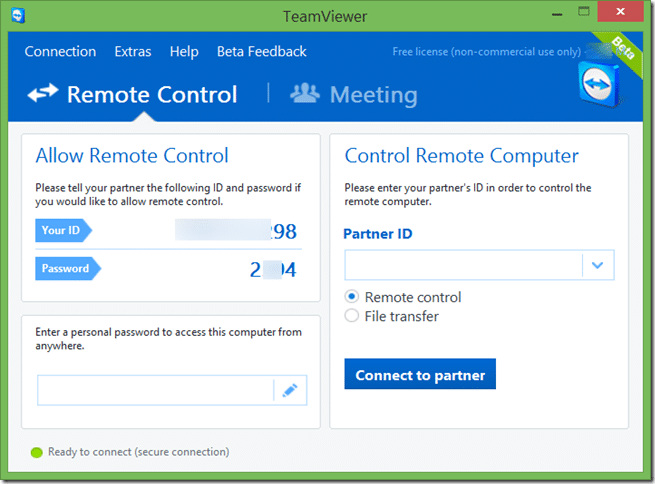
如果你经常帮朋友或客户解决软件问题,应该知道很多用户不愿意在自己电脑上安装没用过的软件。如果你想在不动自己电脑或客户电脑的情况下远程协助对方,那么好消息是:TeamViewer 完全可以不安装就直接运行。
按照下面的步骤操作,就能在不安装的情况下启动 TeamViewer。
免安装运行 TeamViewer
1. 访问 TeamViewer 官网下载软件。建议下载最新版本,但要注意:下载和使用的版本不能高于「控制端」电脑上已安装的 TeamViewer 版本。原因是从 TeamViewer 9 无法连接到 TeamViewer 10,反过来则可以。
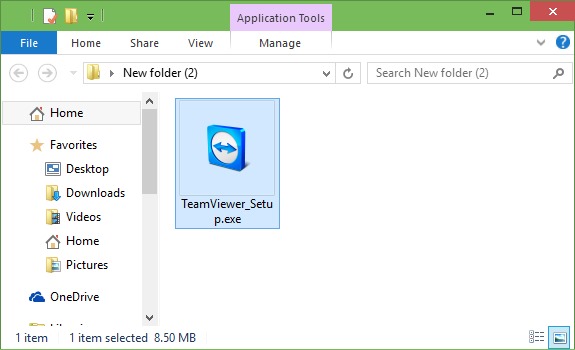
2. 下载好 TeamViewer 的安装文件后,双击运行安装程序。放心,我们并不会真的安装它。
3. 运行安装程序后,你会看到如下界面:
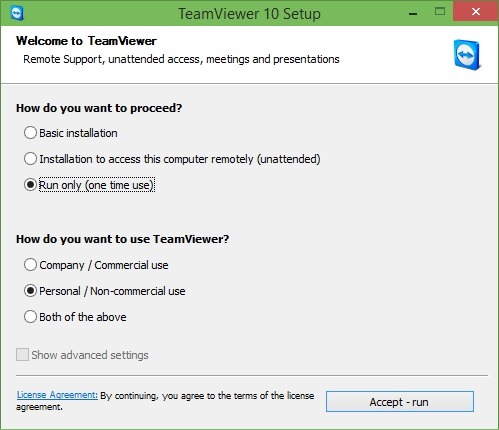
在「How do you want to proceed(如何继续)」下选择「Run only(仅运行,单次使用)」选项,然后选择你使用 TeamViewer 的方式(远程控制/远程支持等),最后点击「Accept-Run(接受-运行)」按钮,即可在不安装的情况下启动 TeamViewer。
需要注意的是,每次想免安装运行 TeamViewer,都要重复上面的步骤。作为替代方案,你也可以下载 TeamViewer 的便携版。虽然官网没有提供便携版,但可以在 PortableApps.com 下载到最新版本。
如果你还想了解如何用 TeamViewer 传输文件,可以看看我们的相关教程。
标签: TeamViewer 远程控制 远程协助


