
有时在 Windows 10 中使用 Microsoft Edge 浏览器从网上下载程序或其他文件时,你可能会看到“此不安全的下载已被 SmartScreen 筛选器阻止”(This unsafe download was blocked by SmartScreen Filter)的警告。
为什么 Edge 会提示“此不安全的下载已被 SmartScreen 阻止”
出现这个警告是因为 Windows 10 内置的 SmartScreen 筛选器。SmartScreen 可以帮你识别钓鱼网站和恶意网站,并在发现恶意软件时发出提醒。
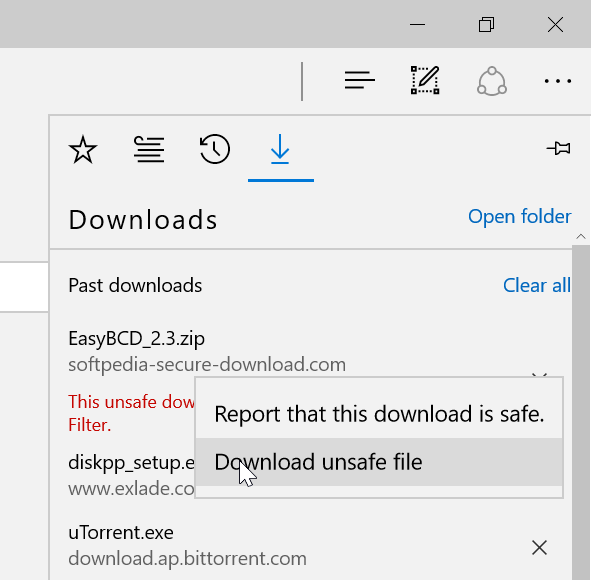
按照微软的说法,SmartScreen 会把你正在下载的文件与用户举报的恶意程序列表进行比对;如果该文件或程序不是常见下载项,SmartScreen 也会发出警告。正因如此,很多时候即使下载的文件是安全的,只要它不是“常见下载”,Edge 也照样会弹出“此不安全的下载已被 SmartScreen 筛选器阻止”的警告。

所以,如果你收到这个警告,建议先在下载或打开文件之前,用 VirusTotal 这类免费的在线服务检查一下该软件或文件是否含病毒。
不过,如果你确定要下载的文件没有病毒和其他威胁,可以右键点击该下载项,然后点击“下载不安全的文件”(Download unsafe file)来完成下载。
很多人可能会想:能不能干脆关掉 SmartScreen 功能,不再看到这个警告?当然可以,Edge 提供了关闭 SmartScreen 的选项。但考虑到这是一项安全功能,我们并不建议关闭。如果你下载的文件始终来自可信网站,倒是可以选择关掉它。
在 Edge 中关闭 SmartScreen 筛选器
以下是在 Windows 10 的 Microsoft Edge 中关闭 SmartScreen 的方法。
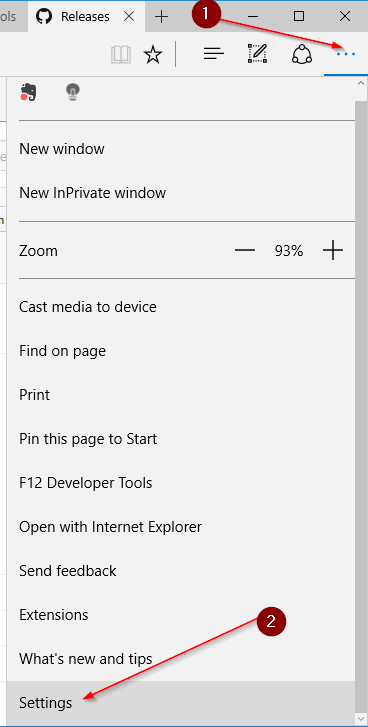
1. 打开 Edge 浏览器,点击“更多”菜单图标,然后点击“设置”。
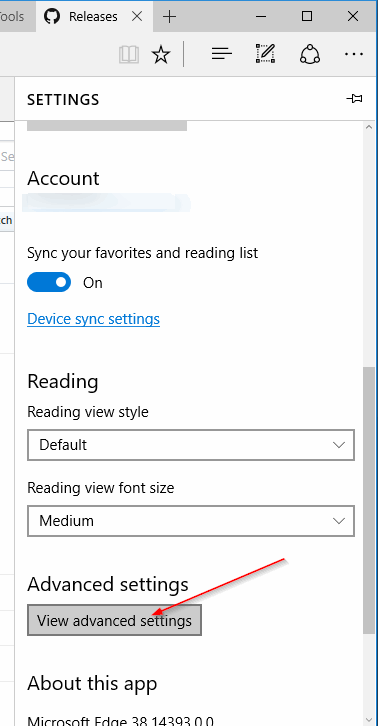
2. 在“高级设置”下方,点击“查看高级设置”按钮。
3. 找到“使用 SmartScreen 筛选器帮助保护我免受恶意网站和下载的侵害”(Help protect me from malicious sites and downloads with SmartScreen filter)选项,将其关闭即可关闭 Edge 中的 SmartScreen 筛选器。
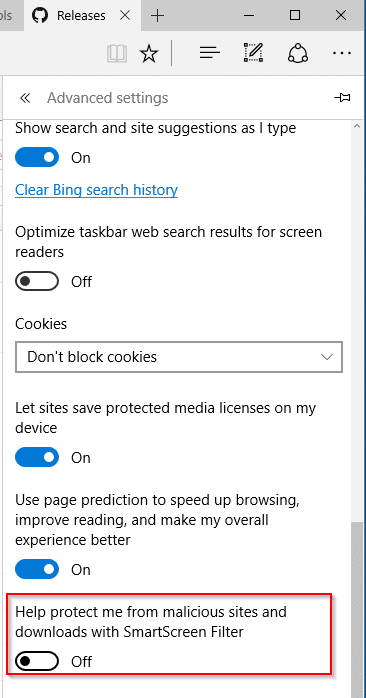
关闭后,Edge 将不再拦截下载,但请务必自行确保下载来源安全可靠。
标签: Windows 10 Microsoft Edge SmartScreen


